Esta guía explica cómo conectar tu cuenta de OwnerRez con Registro Parte Viajeros para sincronizar tus reservas y enviar automáticamente a tus huéspedes el formulario de registro de viajeros.
Ventajas de la integración
- Sincronización automática de reservas: las reservas se importan y los cambios en OwnerRez se reflejan en Registro Parte Viajeros en minutos.
- Envío automático del formulario: cada reserva genera un formulario de registro que se envía al huésped.
- Recordatorios en los días que elijas para los huéspedes que todavía no hayan completado el formulario.
- Aviso por correo para ti si el formulario sigue pendiente el día antes de la entrada.
- Sin envíos manuales del enlace de registro en tus mensajes de bienvenida.
Antes de empezar
Necesitas una cuenta de Registro Parte Viajeros y acceso a OwnerRez. El asistente de configuración tiene tres etapas y solo lleva unos minutos. A continuación encontrarás cada acción detallada.
1. Acceder a Integraciones
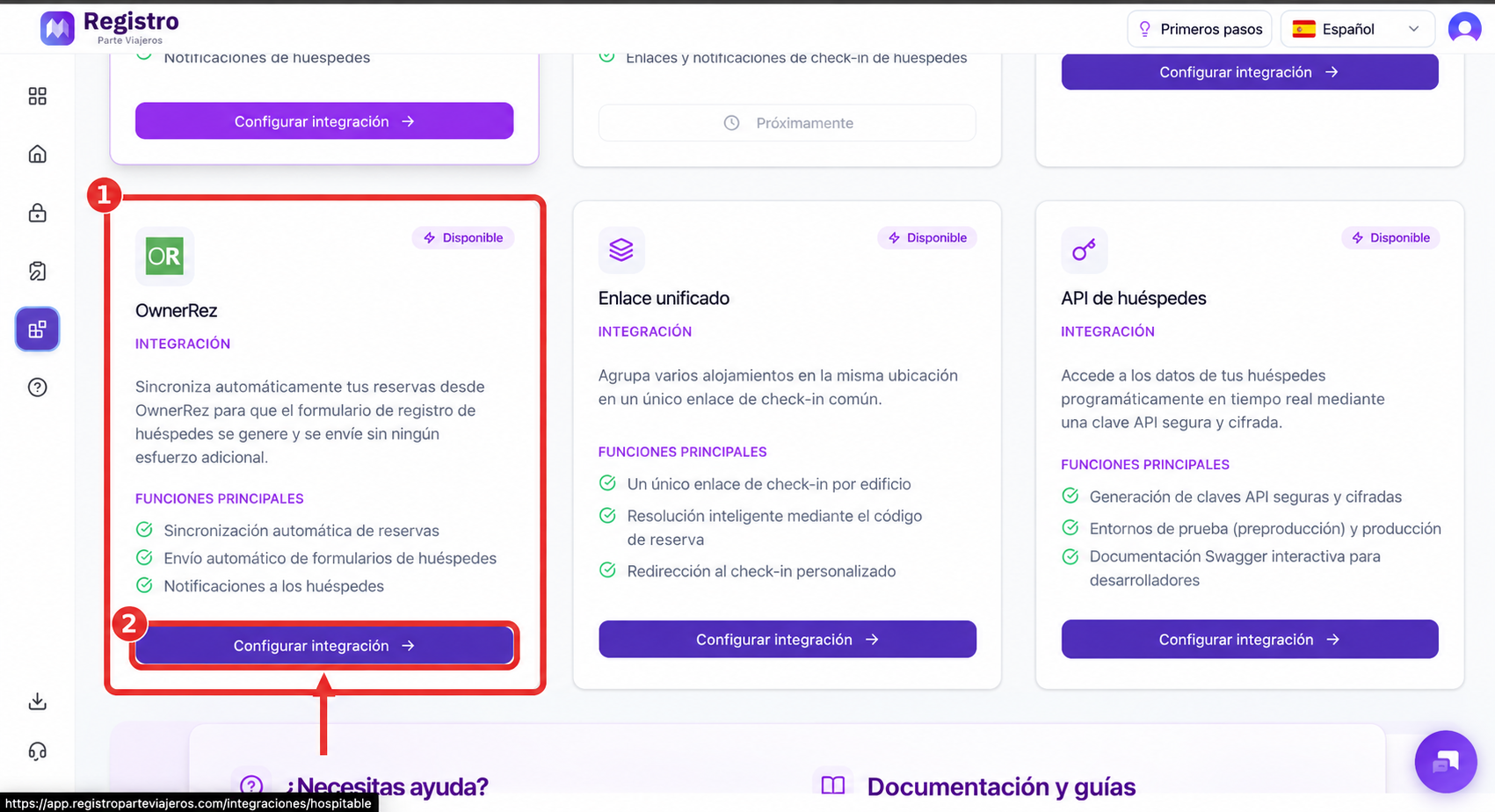
- Inicia sesión en tu panel de Registro Parte Viajeros y haz clic en Integraciones en el menú de la izquierda.
2. Seleccionar OwnerRez
- Busca la tarjeta de OwnerRez en la página de integraciones.
- Haz clic en Configurar integración en la parte inferior de la tarjeta.
3. Conectar con OwnerRez
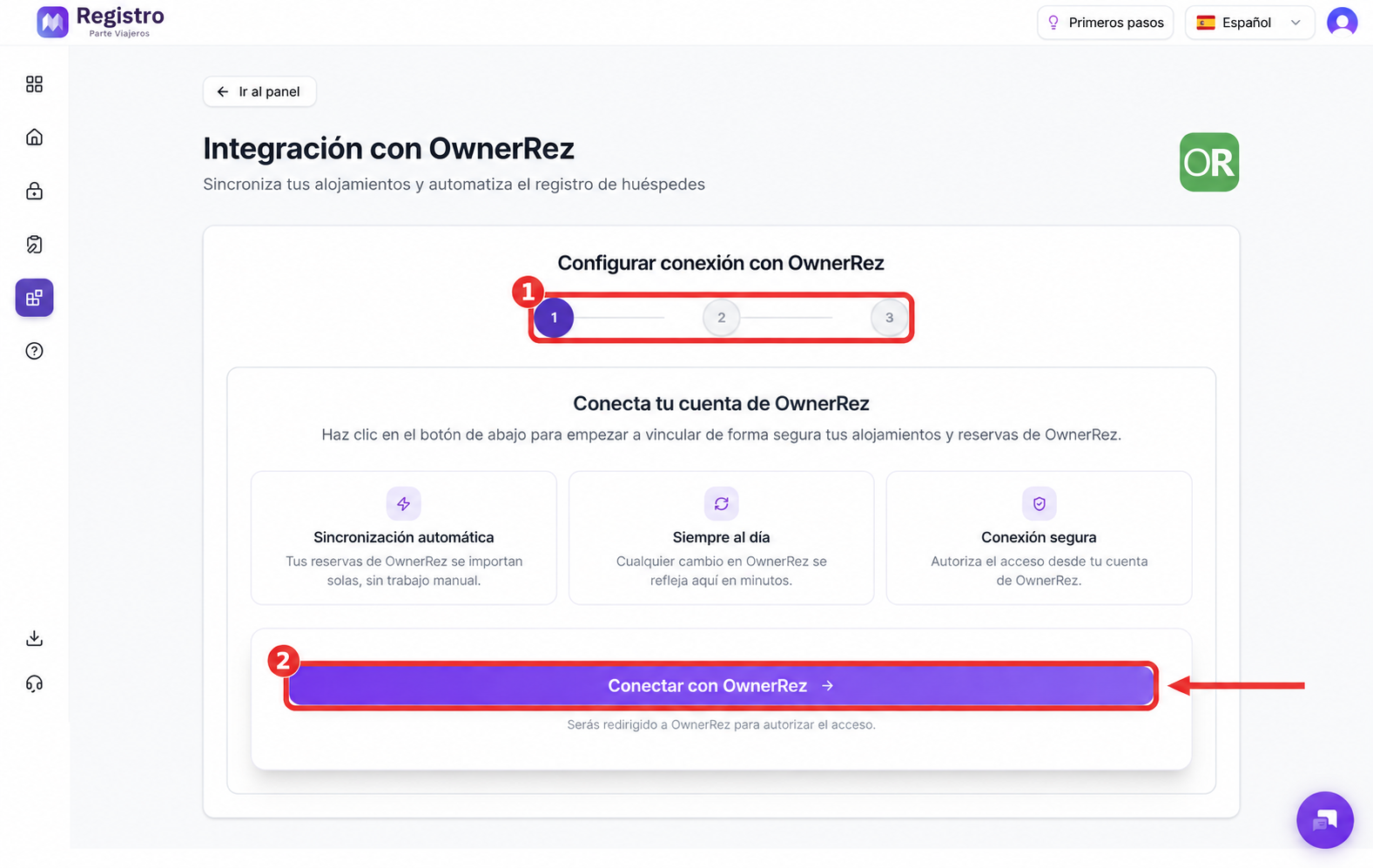
- El asistente muestra el progreso en tres etapas.
- Se abrirá OwnerRez para que autorices el acceso a tu cuenta.
4. Iniciar sesión y autorizar el acceso
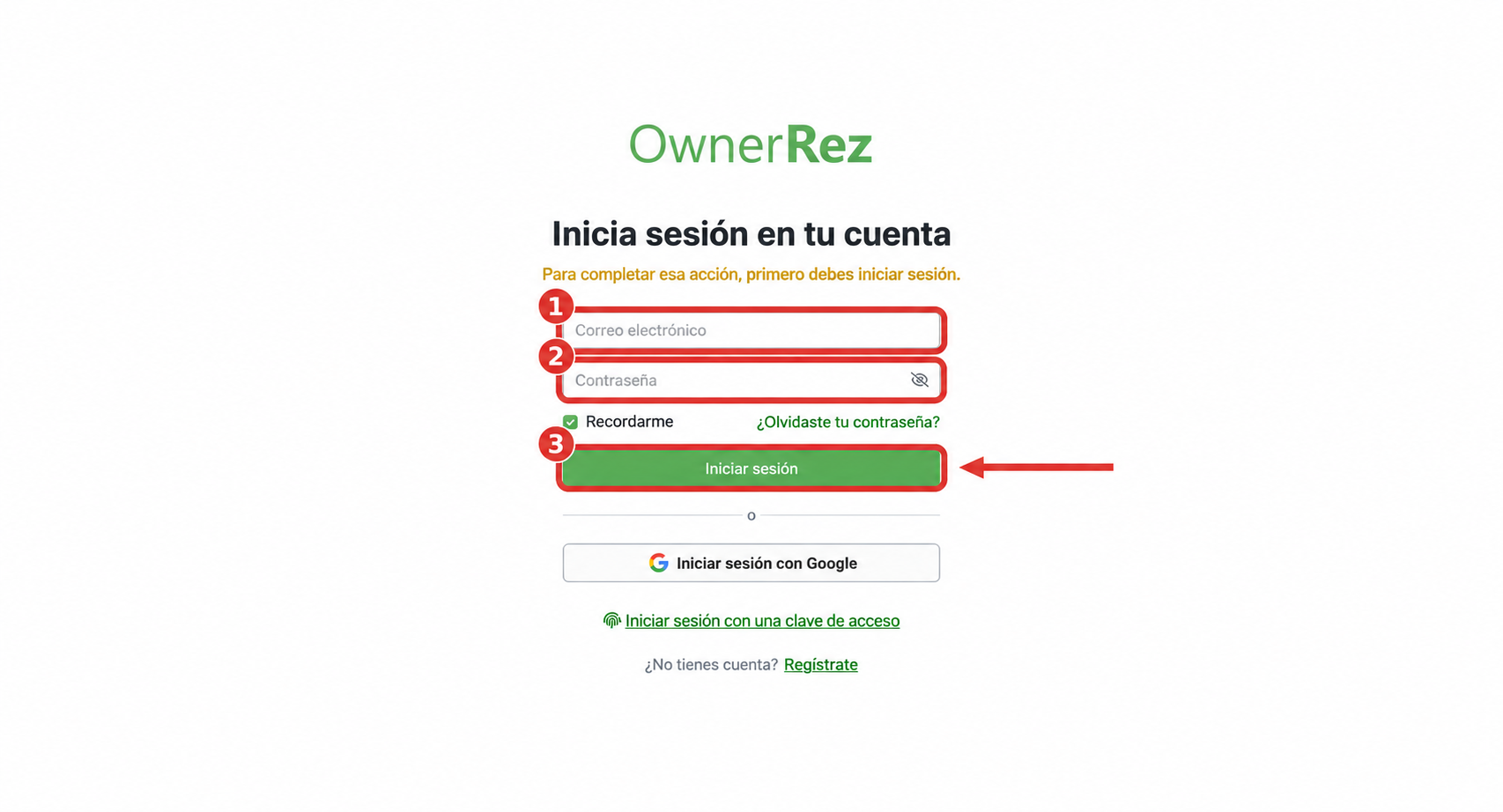
- Introduce tu correo electrónico y tu contraseña en OwnerRez. También puedes utilizar Iniciar sesión con Google o una clave de acceso.
- Haz clic en Iniciar sesión y autoriza a Registro Parte Viajeros a acceder a tu cuenta.
- Volverás automáticamente a Registro Parte Viajeros.
5. Seleccionar tus propiedades
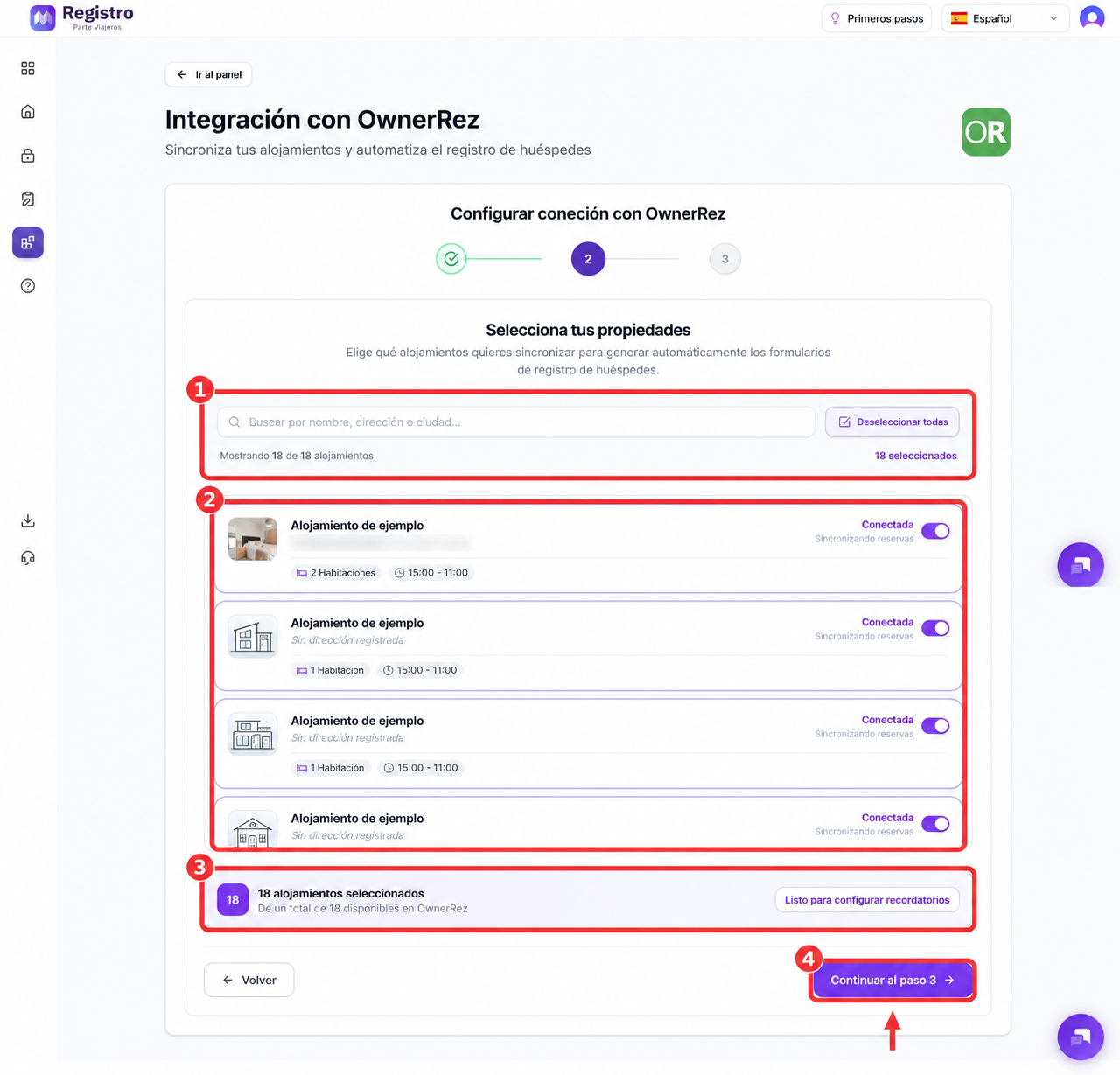
- Utiliza el buscador para encontrar una propiedad por nombre, dirección o ciudad. Deseleccionar todas borra la selección.
- Activa el interruptor de cada propiedad que quieras sincronizar. Las seleccionadas muestran Conectada: sincronizando reservas.
- Revisa el contador para confirmar cuántas propiedades has seleccionado.
- Haz clic en Continuar al paso 3.
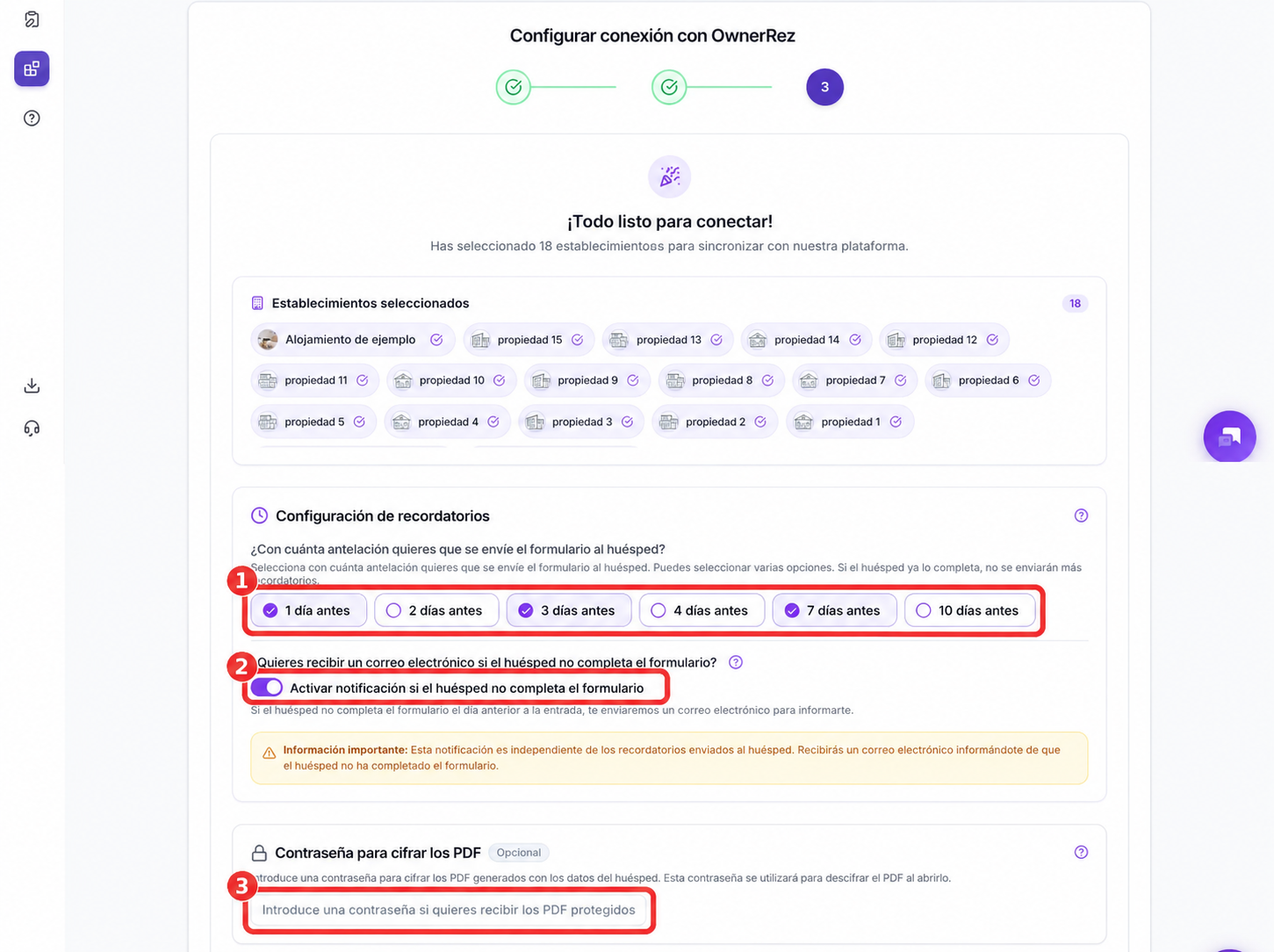
6. Configurar recordatorios y notificaciones
- En Configuración de recordatorios, elige con cuántos días de antelación a la entrada se envía el formulario. Puedes seleccionar varias opciones, por ejemplo, 1, 3 y 7 días antes. Cuando el huésped lo completa, dejan de enviarse recordatorios.
- Activa la notificación por correo si quieres recibir un aviso cuando el formulario siga pendiente el día antes de la entrada. Este aviso es independiente de los recordatorios al huésped.
- En Contraseña para cifrar los PDF, puedes añadir una contraseña para proteger los documentos con datos de los huéspedes. Necesitarás esa contraseña para abrirlos. Esta opción es voluntaria.
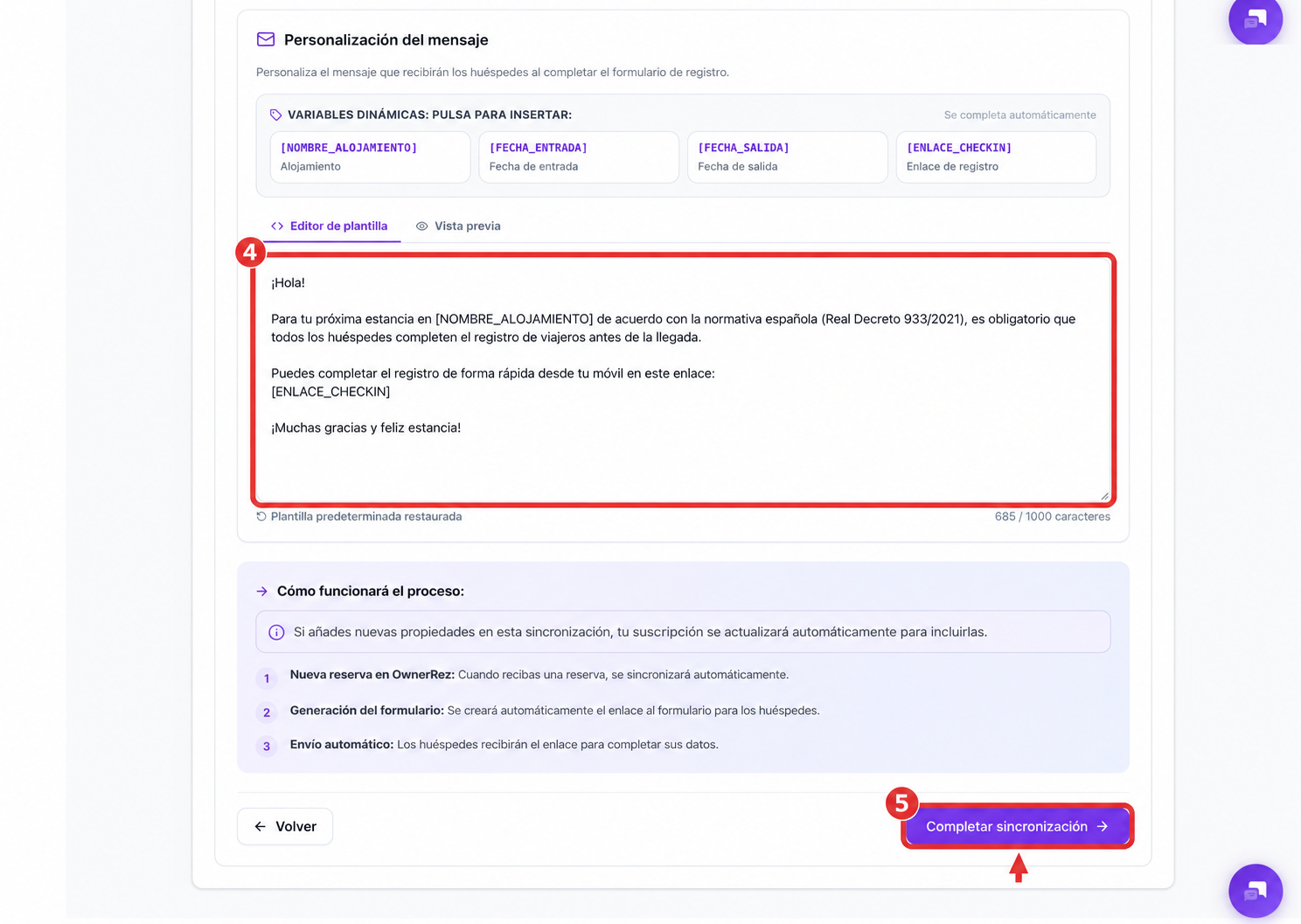
7. Personalizar el mensaje y completar la sincronización
- En Personalización del mensaje, edita el texto que reciben los huéspedes junto al formulario.
- Haz clic en las variables dinámicas para insertar el alojamiento, la fecha de entrada, la fecha de salida o el enlace de registro. Comprueba el resultado en Vista previa en directo.
- Lee Cómo funcionará el proceso: las nuevas reservas se sincronizan, se crea el enlace del formulario y los huéspedes lo reciben automáticamente.
- Haz clic en Completar sincronización.
Consejo: Mantén la variable [ENLACE_CHECKIN] en el mensaje: contiene el enlace de registro del huésped.
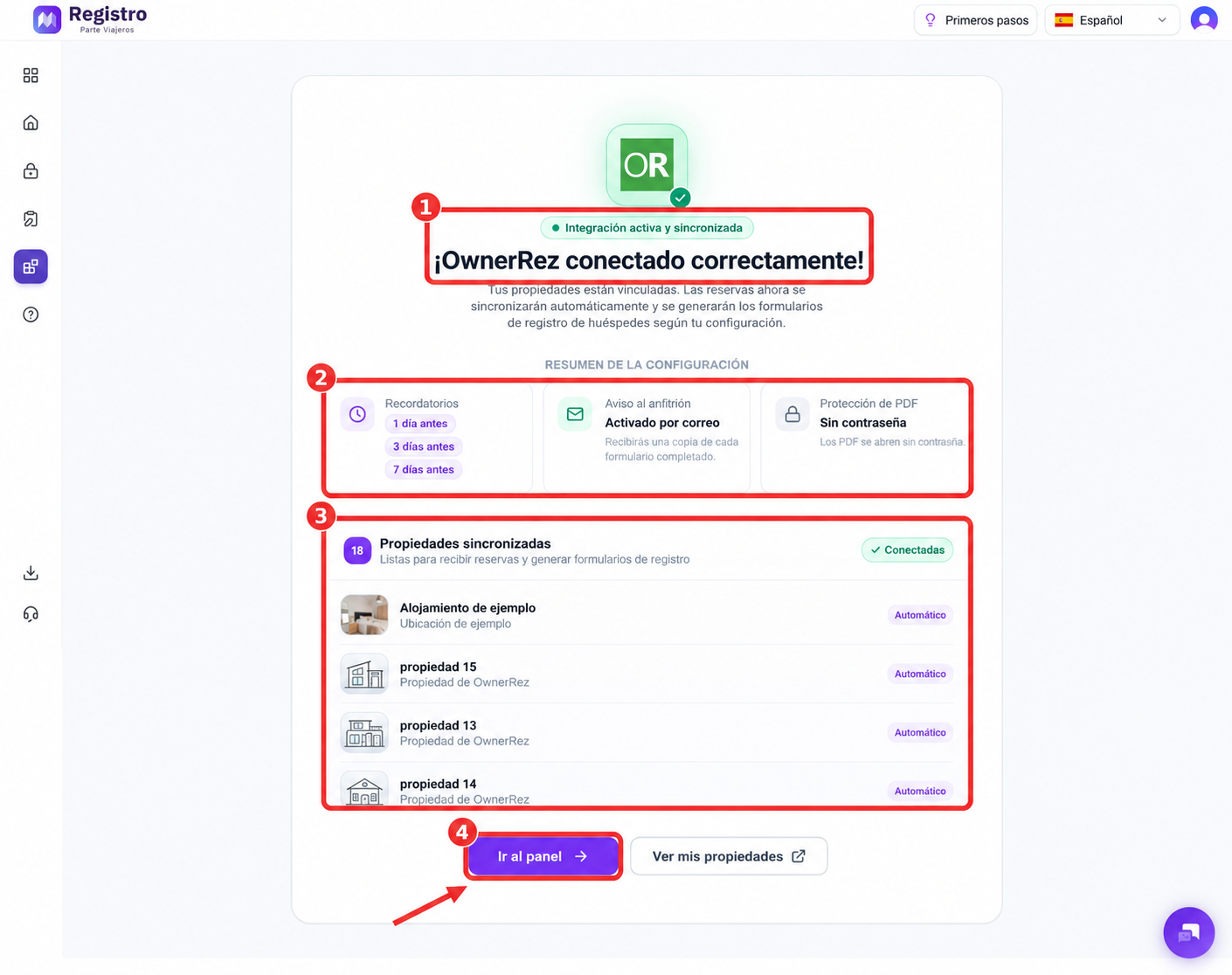
8. Comprobar la sincronización
- Verás ¡OwnerRez conectado correctamente! y el estado Integración activa y sincronizada.
- Revisa el resumen de recordatorios, la notificación al anfitrión, la protección de los PDF y la lista de propiedades sincronizadas.
- Haz clic en Ir al panel para terminar.
9. Completar tus datos de SES Hospedajes
- Para enviar los partes de viajeros a las autoridades, completa las credenciales de SES Hospedajes en tus propiedades: usuario, contraseña, código de establecimiento y código de arrendador.
Añadir más propiedades
Si añades propiedades nuevas en OwnerRez, puedes sincronizarlas desde su tarjeta en Integraciones. Tu suscripción se actualiza automáticamente para incluirlas.
¿Necesitas ayuda?
Utiliza el botón de chat de la esquina inferior derecha del panel y nuestro equipo te ayudará con la configuración.