Questa guida spiega come collegare il tuo account OwnerRez a Registro Parte Viajeros per sincronizzare le prenotazioni e inviare automaticamente agli ospiti il modulo di registrazione.
Vantaggi dell’integrazione
- Sincronizzazione automatica: le prenotazioni vengono importate e le modifiche in OwnerRez si riflettono in Registro Parte Viajeros in pochi minuti.
- Ogni prenotazione genera un modulo di registrazione inviato automaticamente all’ospite.
- Promemoria nei giorni che scegli per gli ospiti che non hanno ancora compilato il modulo.
- Una notifica via e-mail per te se il modulo è ancora incompleto il giorno prima dell’arrivo.
- Nessun invio manuale del link nei messaggi di benvenuto.
Prima di iniziare
Ti servono un account Registro Parte Viajeros e l’accesso a OwnerRez. La procedura guidata comprende tre fasi e richiede solo pochi minuti.
1. Aprire le integrazioni
- Accedi al pannello di Registro Parte Viajeros e seleziona Integrazioni nel menu a sinistra.
2. Selezionare OwnerRez
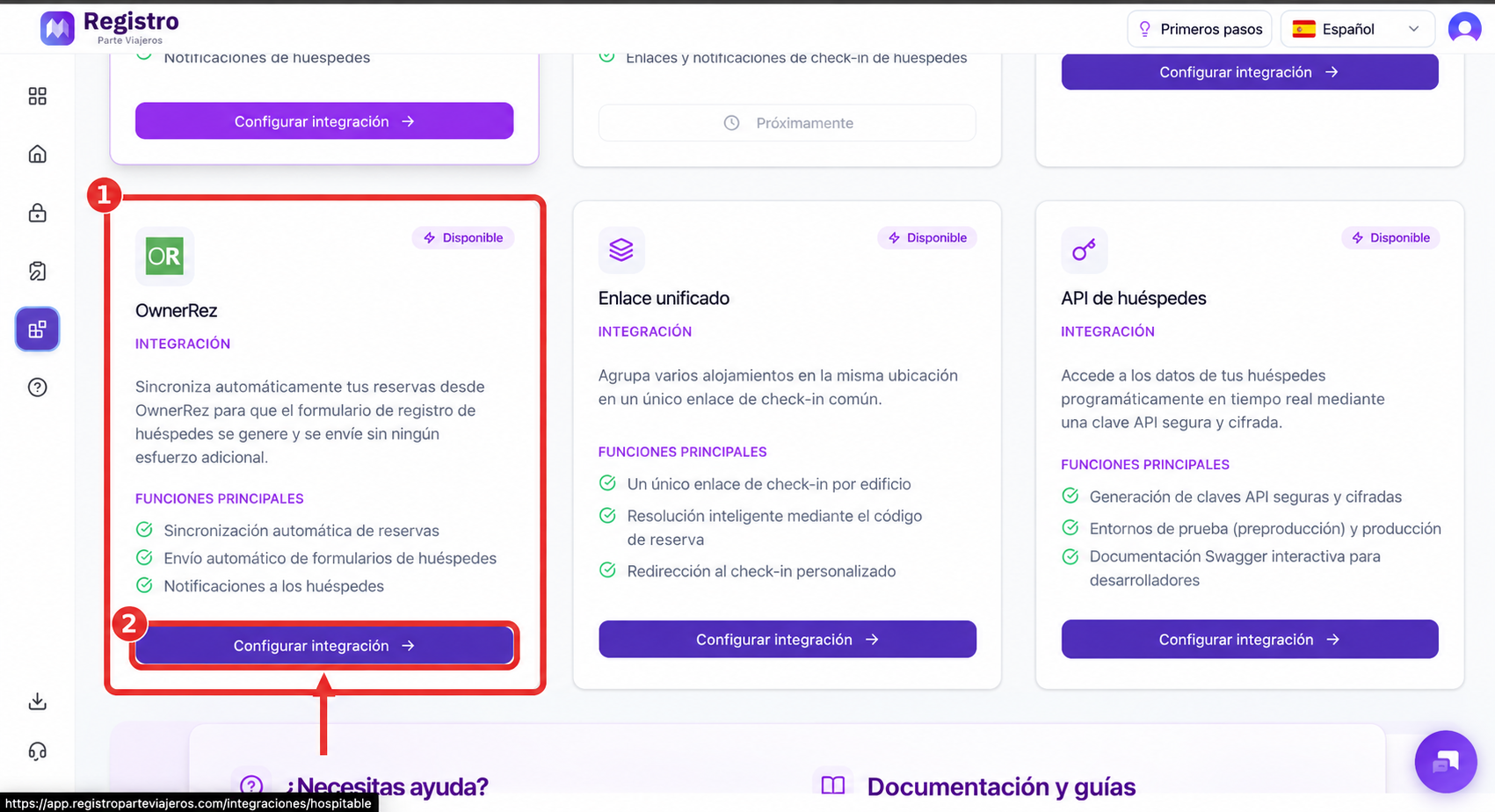
- Cerca la scheda OwnerRez nella pagina delle integrazioni.
- Fai clic su Configura integrazione in fondo alla scheda.
3. Collegarsi a OwnerRez
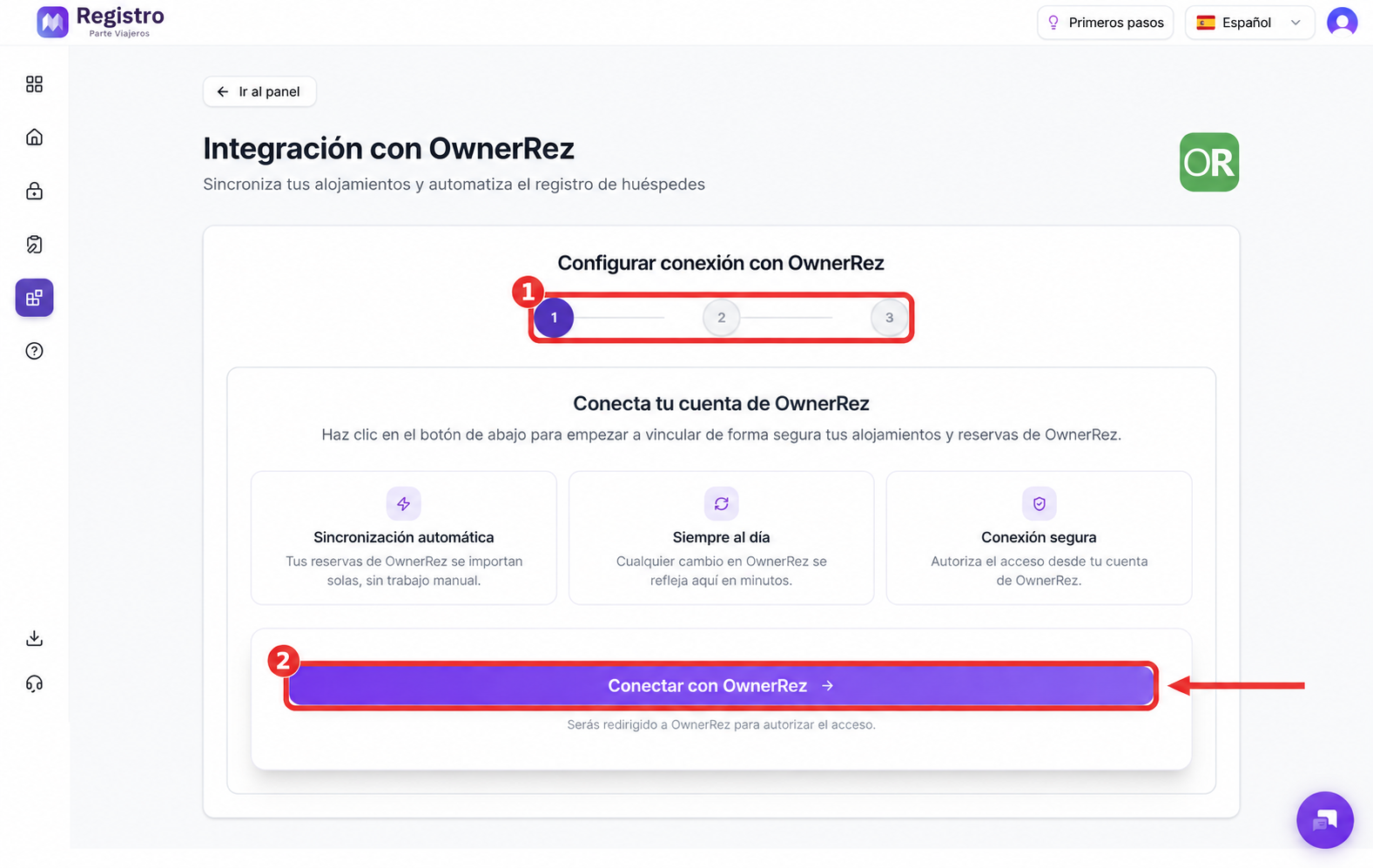
- La procedura guidata mostra l’avanzamento in tre fasi.
- Si apre OwnerRez per autorizzare l’accesso al tuo account.
4. Accedere e autorizzare
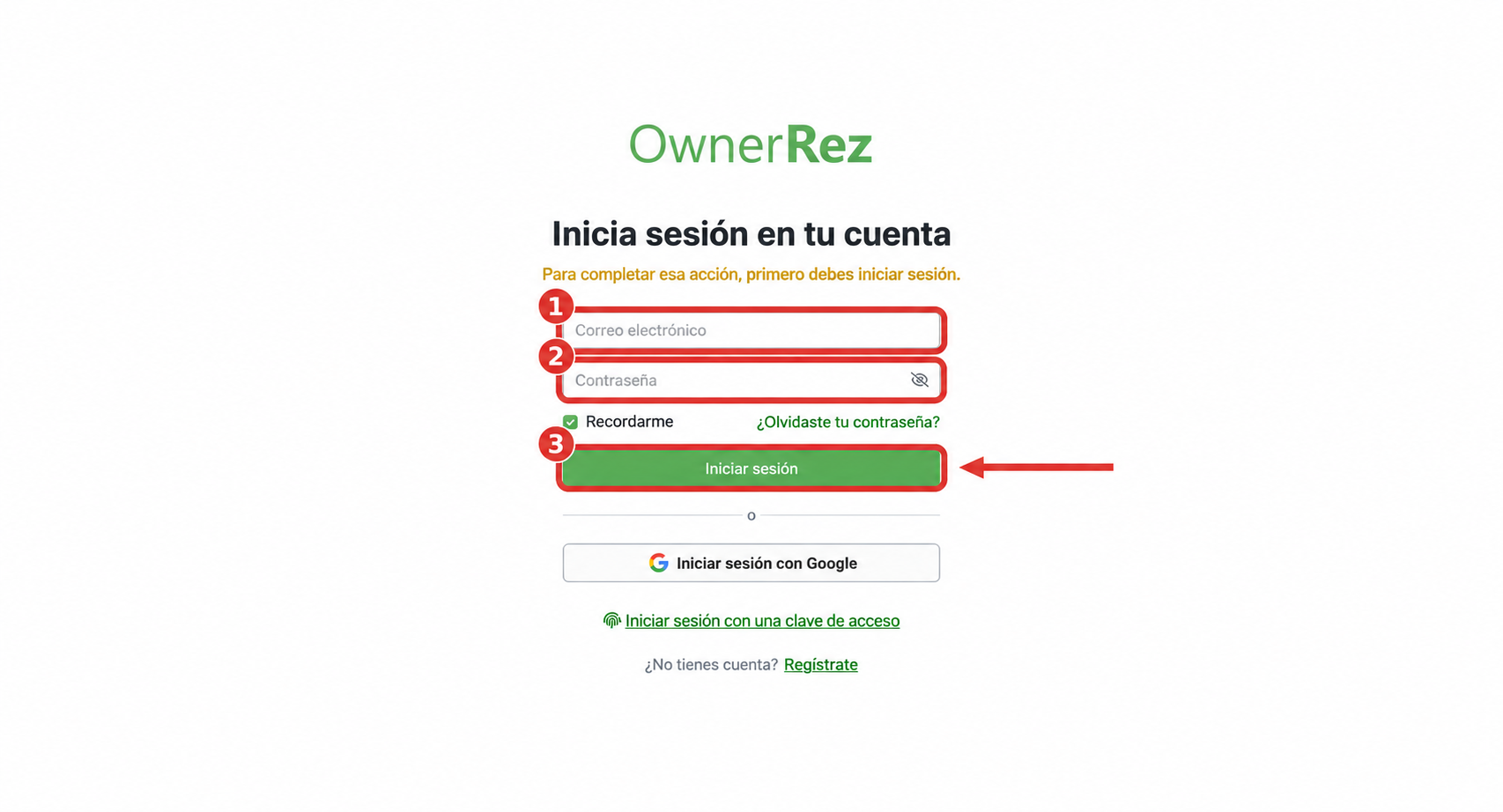
- Inserisci l’indirizzo e-mail e la password di OwnerRez. Puoi anche accedere con Google o una chiave di accesso.
- Fai clic su Accedi e autorizza Registro Parte Viajeros ad accedere al tuo account.
- Tornerai automaticamente a Registro Parte Viajeros.
5. Selezionare le strutture
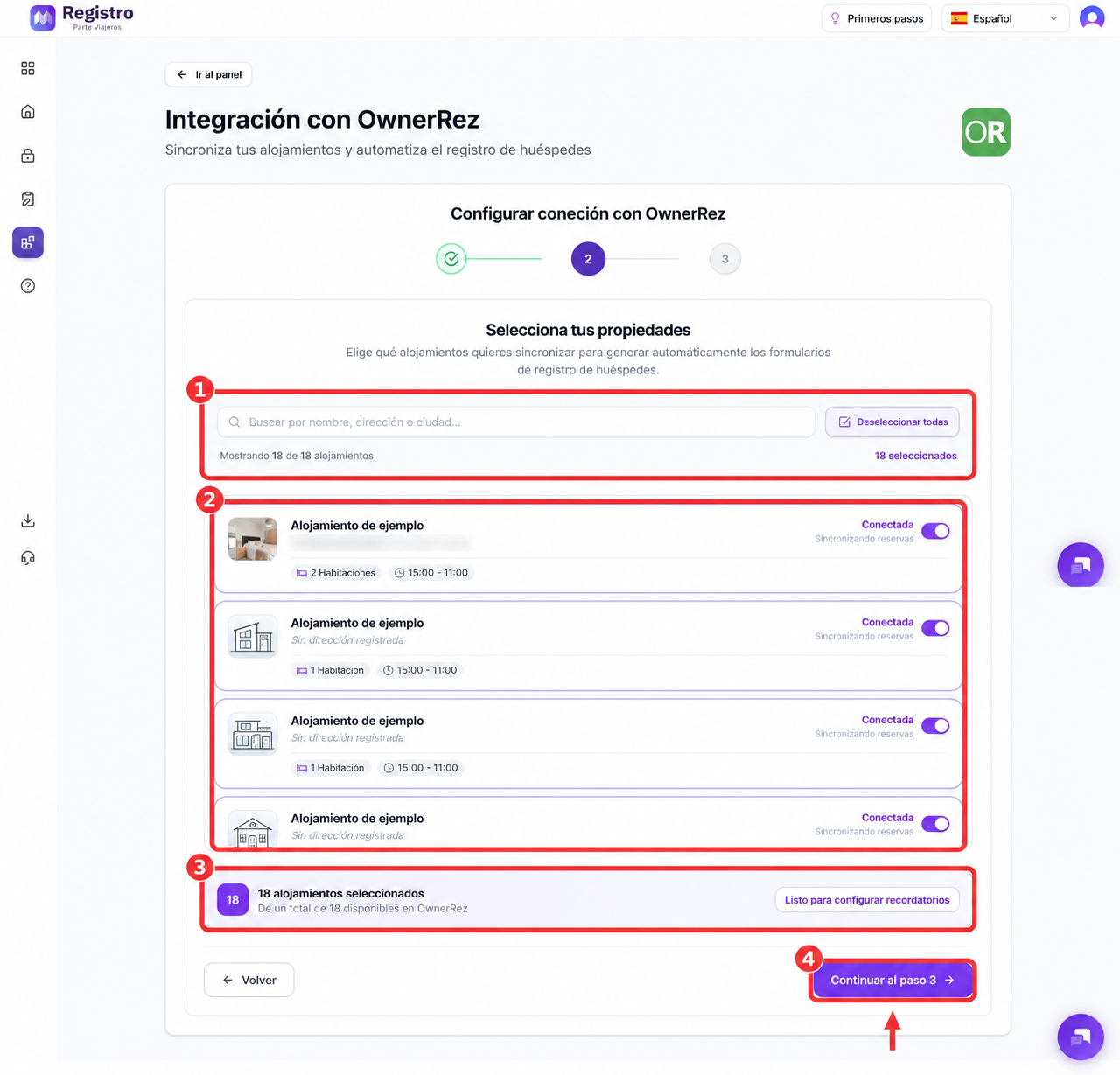
- Cerca una struttura per nome, indirizzo o città. Deseleziona tutte cancella la selezione.
- Attiva ogni struttura da sincronizzare. Quelle selezionate indicano che sono collegate e stanno sincronizzando le prenotazioni.
- Controlla il contatore delle strutture selezionate.
- Fai clic su Continua al passaggio 3.
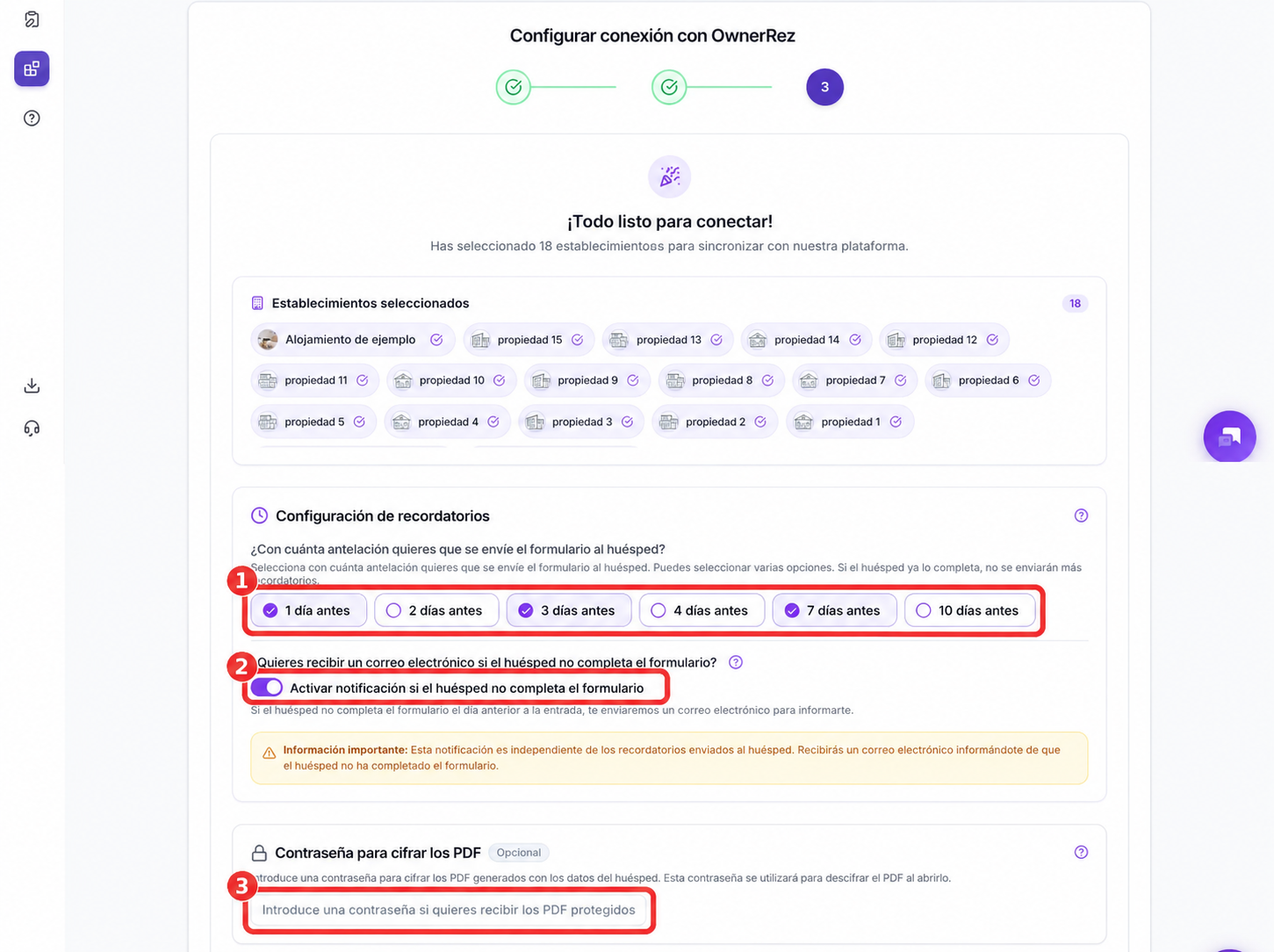
6. Configurare promemoria e notifiche
- Scegli quanti giorni prima dell’arrivo inviare il modulo. Puoi selezionare più opzioni, ad esempio 1, 3 e 7 giorni. I promemoria si interrompono quando l’ospite compila il modulo.
- Attiva la notifica via e-mail per ricevere un avviso se il modulo è ancora incompleto il giorno prima dell’arrivo. È indipendente dai promemoria inviati all’ospite.
- Puoi aggiungere una password per cifrare i PDF contenenti i dati degli ospiti. Ti servirà per aprirli. Questa opzione è facoltativa.
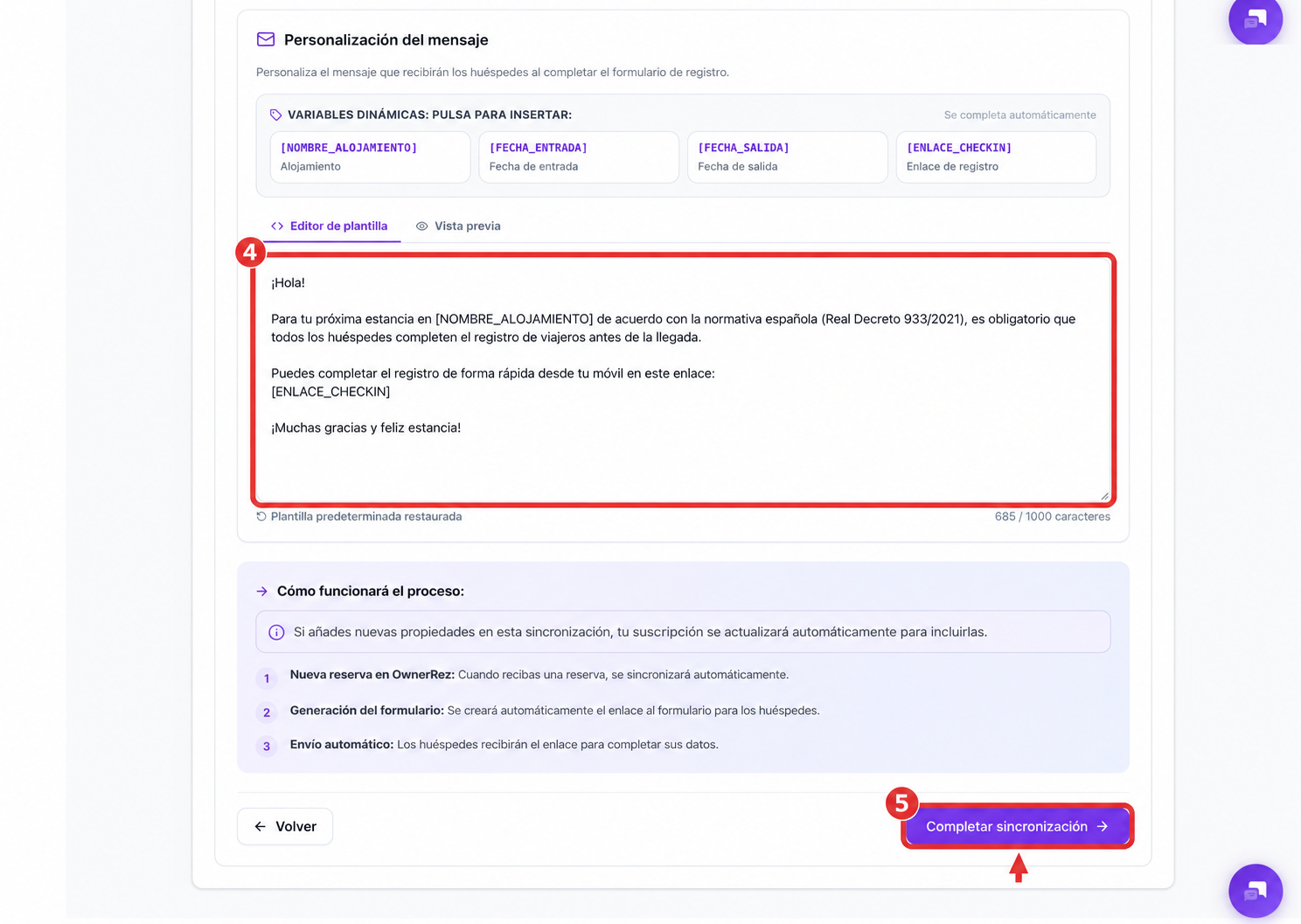
7. Personalizzare il messaggio e completare la sincronizzazione
- Modifica il testo che gli ospiti ricevono insieme al modulo.
- Fai clic sulle variabili dinamiche per inserire la struttura, le date di arrivo e partenza o il link di registrazione. Controlla il risultato nell’anteprima in tempo reale.
- Leggi come funziona la procedura: le nuove prenotazioni vengono sincronizzate, viene creato il link del modulo e gli ospiti lo ricevono automaticamente.
- Fai clic su Completa sincronizzazione.
Suggerimento: Mantieni [ENLACE_CHECKIN] nel messaggio: questa variabile contiene il link di registrazione dell’ospite.
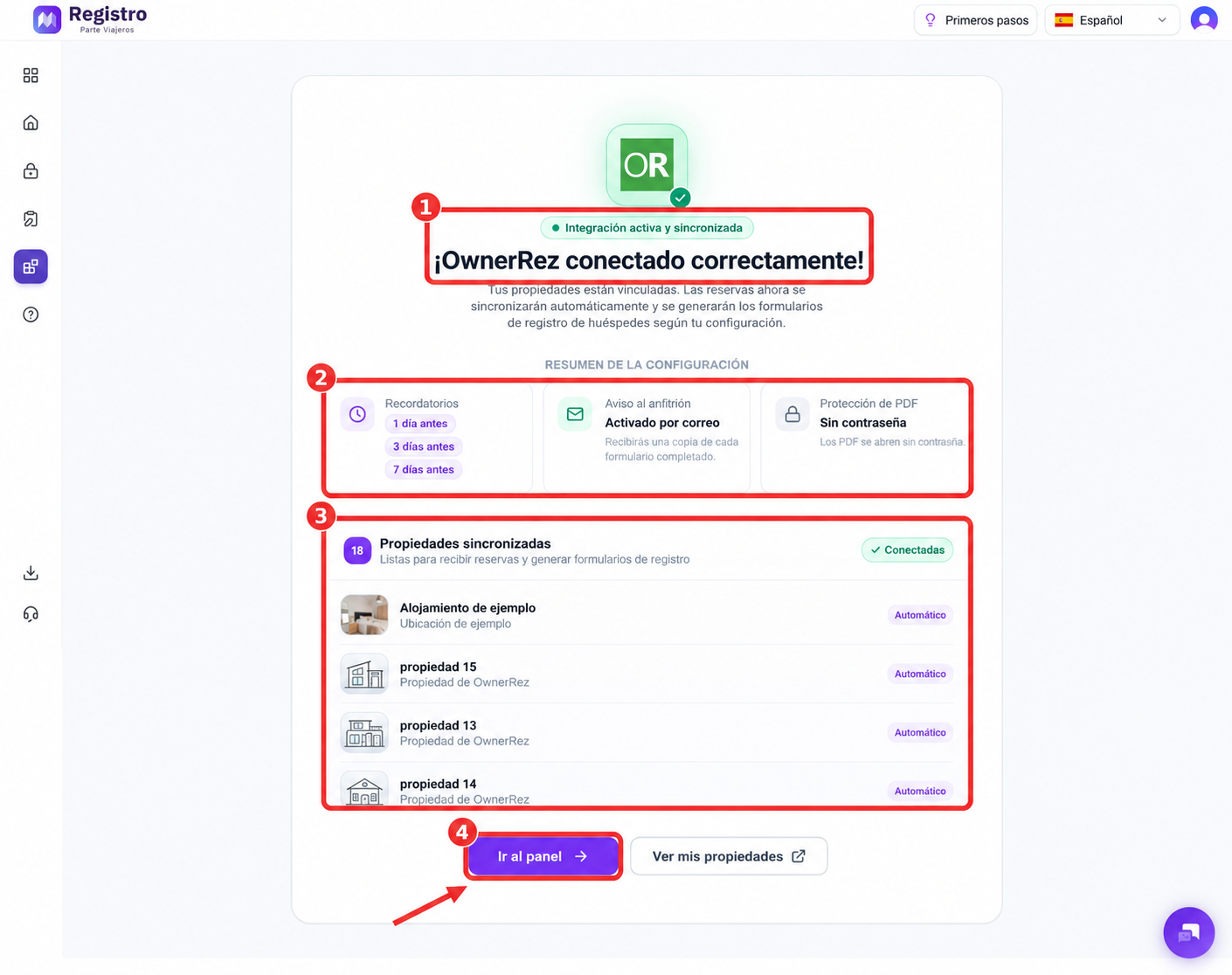
8. Verificare la sincronizzazione
- Una conferma indica che OwnerRez è collegato e che l’integrazione è attiva e sincronizzata.
- Controlla i promemoria, la notifica all’host, la protezione dei PDF e le strutture sincronizzate.
- Fai clic su Vai al pannello per terminare.
9. Inserire i dati di SES Hospedajes
- Per inviare le schede degli ospiti alle autorità, inserisci nelle strutture le credenziali di SES Hospedajes: nome utente, password, codice della struttura e codice del locatore.
Aggiungere altre strutture
Se aggiungi nuove strutture in OwnerRez, puoi sincronizzarle dalla sua scheda in Integrazioni. L’abbonamento si aggiorna automaticamente per includerle.
Hai bisogno di aiuto?
Usa il pulsante della chat nell’angolo in basso a destra del pannello. Il nostro team ti aiuterà con la configurazione.