Ce guide explique comment connecter votre compte OwnerRez à Registro Parte Viajeros pour synchroniser vos réservations et envoyer automatiquement aux voyageurs leur formulaire d’enregistrement.
Avantages de l’intégration
- Synchronisation automatique des réservations : elles sont importées et les changements effectués dans OwnerRez sont répercutés dans Registro Parte Viajeros en quelques minutes.
- Un formulaire d’enregistrement est créé pour chaque réservation et envoyé au voyageur.
- Des rappels aux dates de votre choix pour les voyageurs qui n’ont pas encore rempli le formulaire.
- Une notification par e-mail pour vous si le formulaire reste incomplet la veille de l’arrivée.
- Plus besoin d’envoyer manuellement le lien dans vos messages de bienvenue.
Avant de commencer
Vous avez besoin d’un compte Registro Parte Viajeros et d’un accès à OwnerRez. L’assistant comprend trois étapes et ne prend que quelques minutes.
1. Ouvrir les intégrations
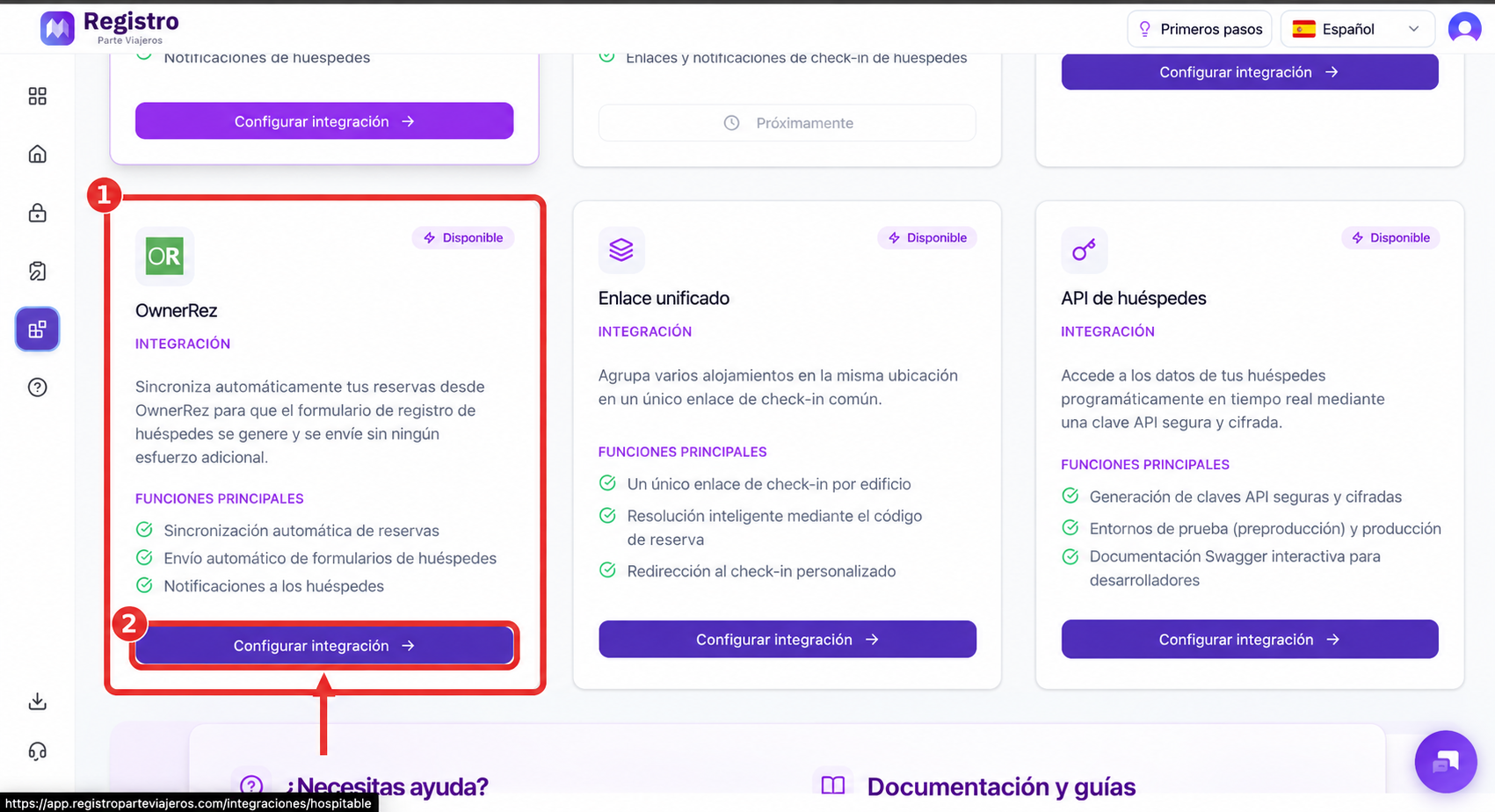
- Connectez-vous à votre tableau de bord Registro Parte Viajeros et sélectionnez Intégrations dans le menu de gauche.
2. Sélectionner OwnerRez
- Repérez la carte OwnerRez sur la page des intégrations.
- Cliquez sur Configurer l’intégration en bas de la carte.
3. Se connecter à OwnerRez
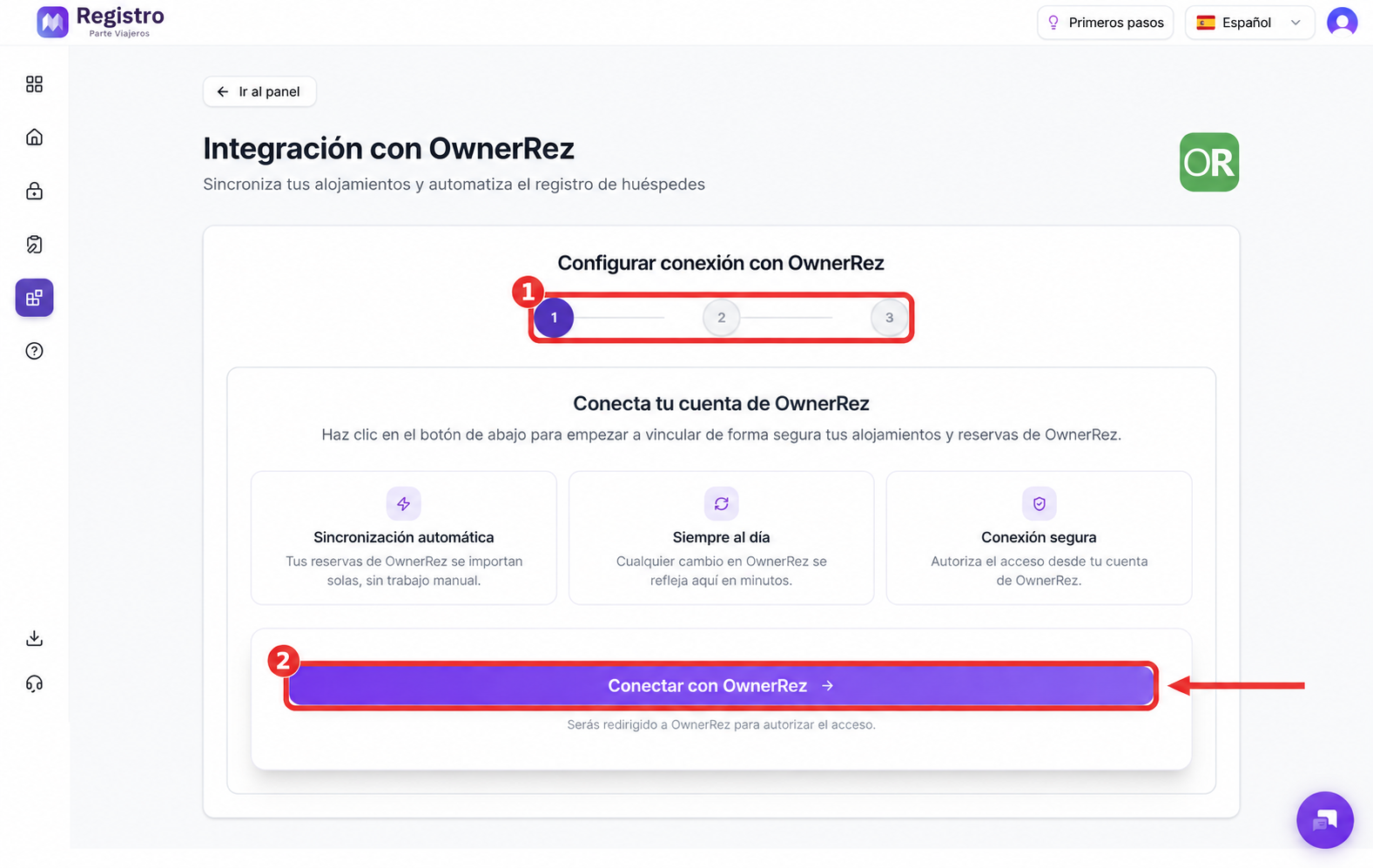
- L’assistant affiche la progression en trois étapes.
- OwnerRez s’ouvre pour vous permettre d’autoriser l’accès à votre compte.
4. Se connecter et autoriser l’accès
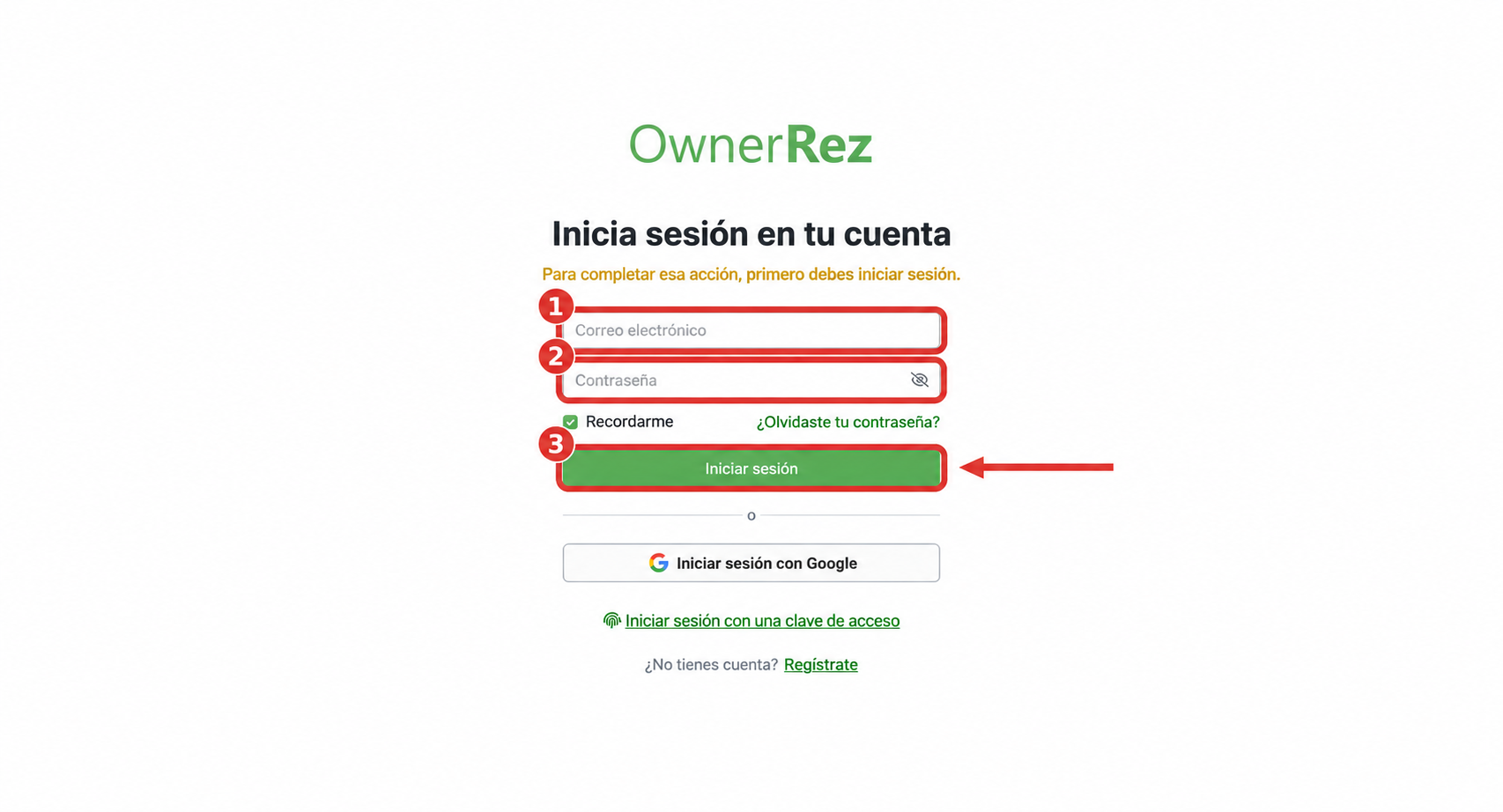
- Saisissez votre adresse e-mail et votre mot de passe OwnerRez. Vous pouvez aussi vous connecter avec Google ou une clé d’accès.
- Cliquez sur Se connecter et autorisez Registro Parte Viajeros à accéder à votre compte.
- Vous revenez automatiquement à Registro Parte Viajeros.
5. Sélectionner vos logements
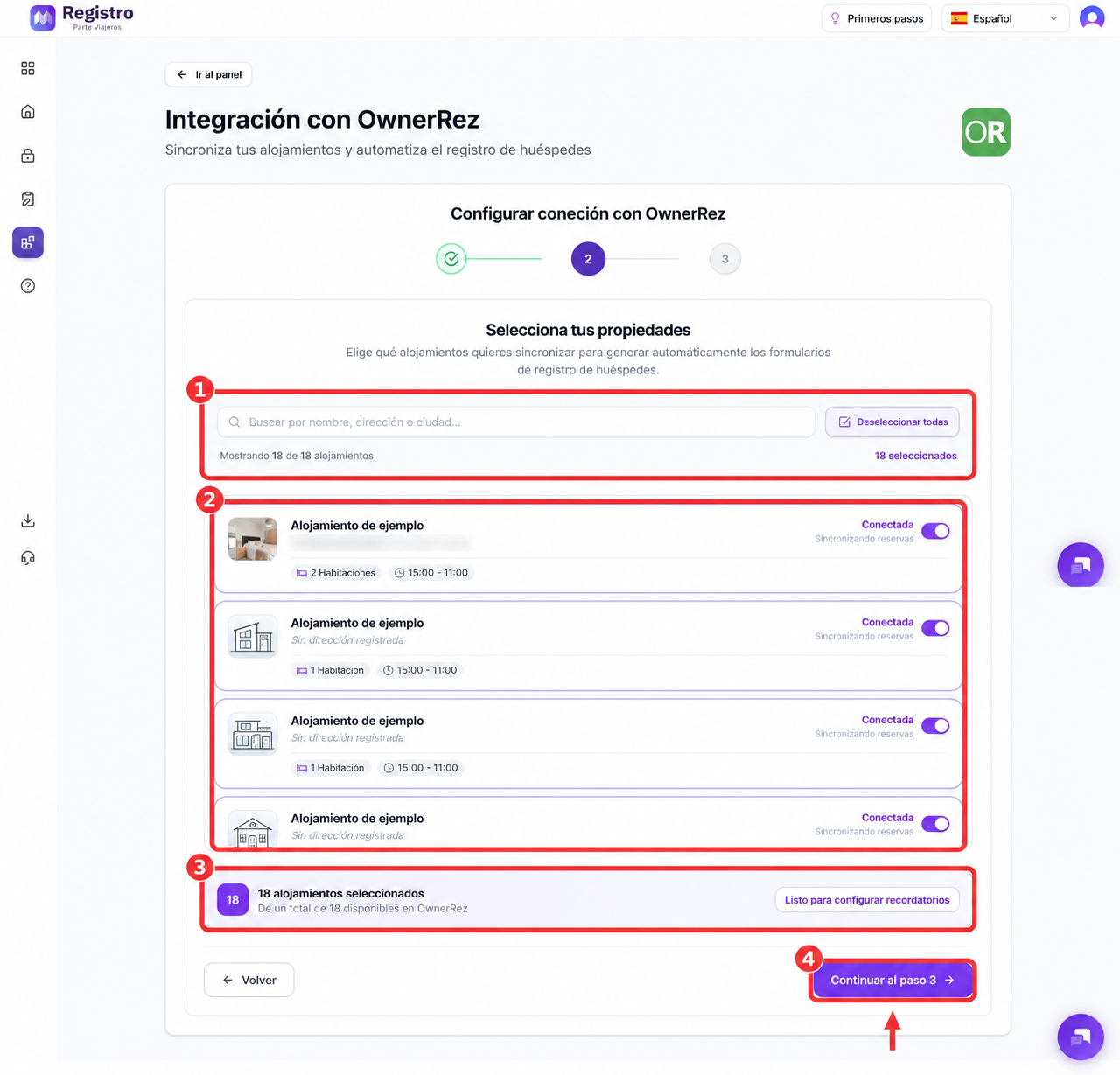
- Recherchez un logement par nom, adresse ou ville. Tout désélectionner efface la sélection.
- Activez chaque logement à synchroniser. Les logements sélectionnés indiquent qu’ils sont connectés et que les réservations sont synchronisées.
- Vérifiez le compteur de logements sélectionnés.
- Cliquez sur Continuer vers l’étape 3.
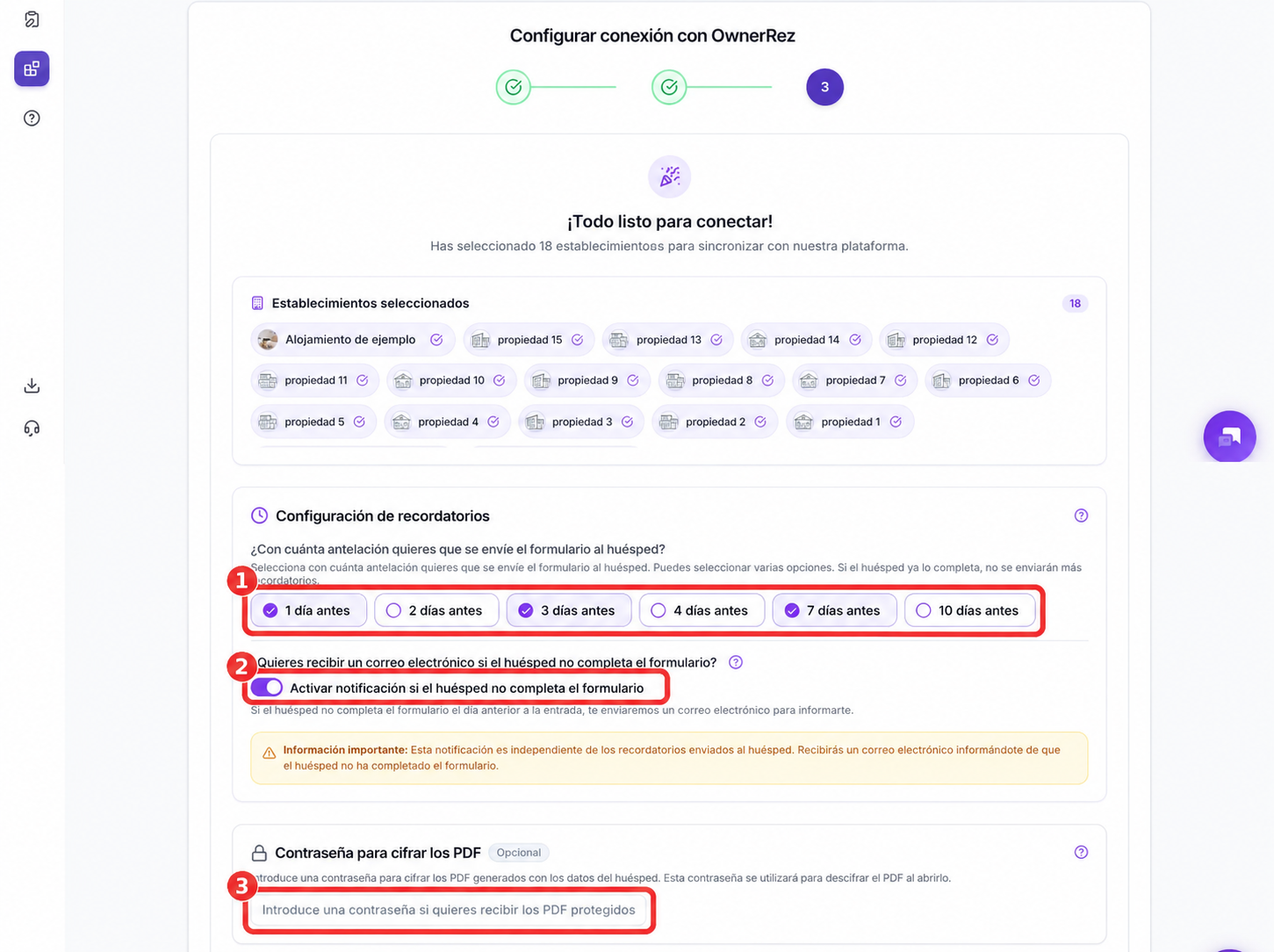
6. Configurer les rappels et notifications
- Choisissez combien de jours avant l’arrivée le formulaire est envoyé. Vous pouvez sélectionner plusieurs délais, par exemple 1, 3 et 7 jours. Les rappels cessent lorsque le voyageur remplit le formulaire.
- Activez la notification par e-mail pour recevoir une alerte si le formulaire reste incomplet la veille de l’arrivée. Cette alerte est indépendante des rappels au voyageur.
- Vous pouvez ajouter un mot de passe pour chiffrer les PDF contenant les données des voyageurs. Il sera nécessaire pour les ouvrir. Cette option est facultative.
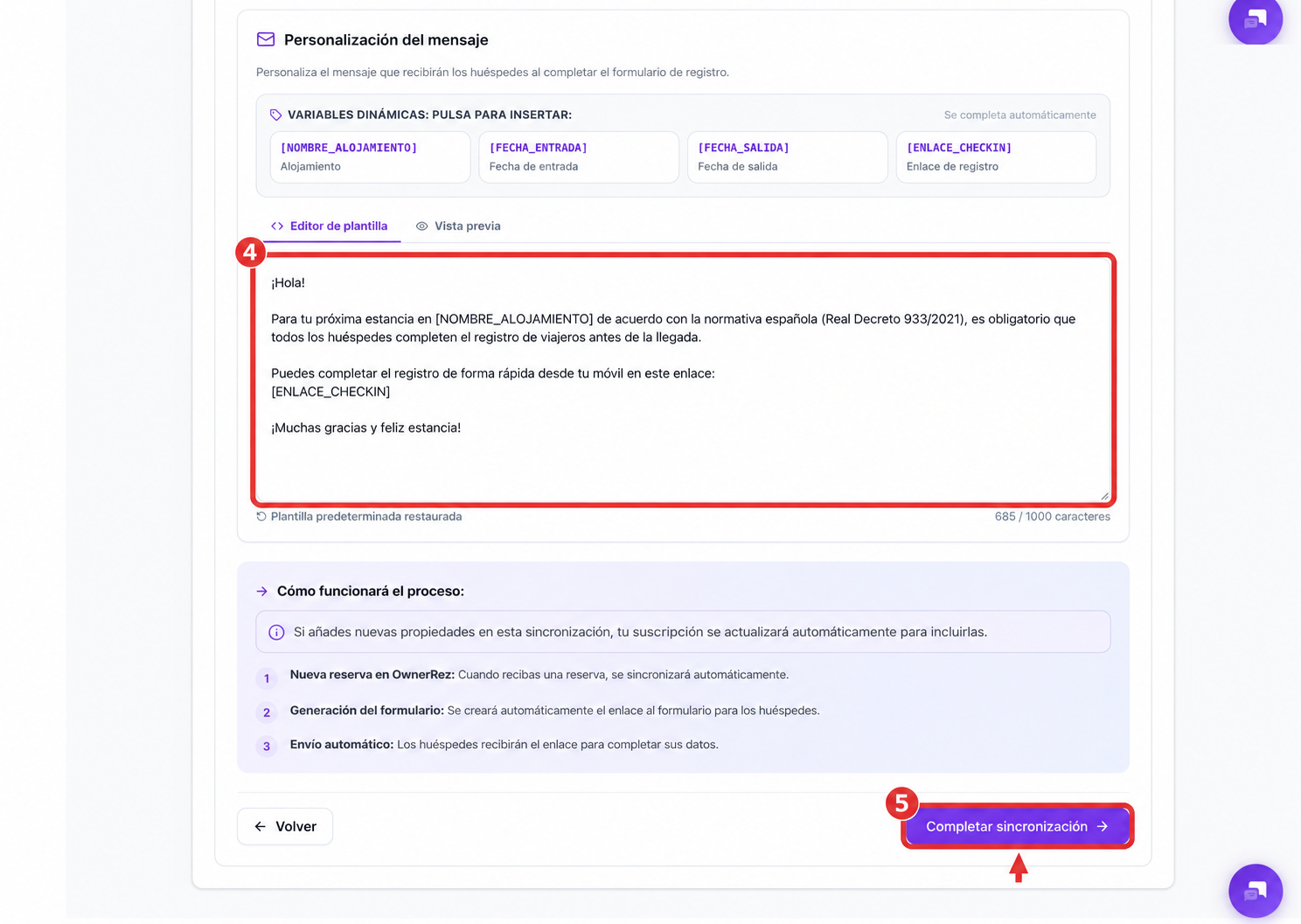
7. Personnaliser le message et terminer la synchronisation
- Modifiez le texte reçu par les voyageurs avec le formulaire.
- Cliquez sur les variables dynamiques pour insérer le logement, les dates d’arrivée et de départ ou le lien d’enregistrement. Vérifiez le résultat dans l’aperçu en direct.
- Consultez le fonctionnement du processus : les nouvelles réservations sont synchronisées, le lien du formulaire est créé et envoyé automatiquement.
- Cliquez sur Terminer la synchronisation.
Conseil : Conservez [ENLACE_CHECKIN] dans le message : cette variable contient le lien d’enregistrement du voyageur.
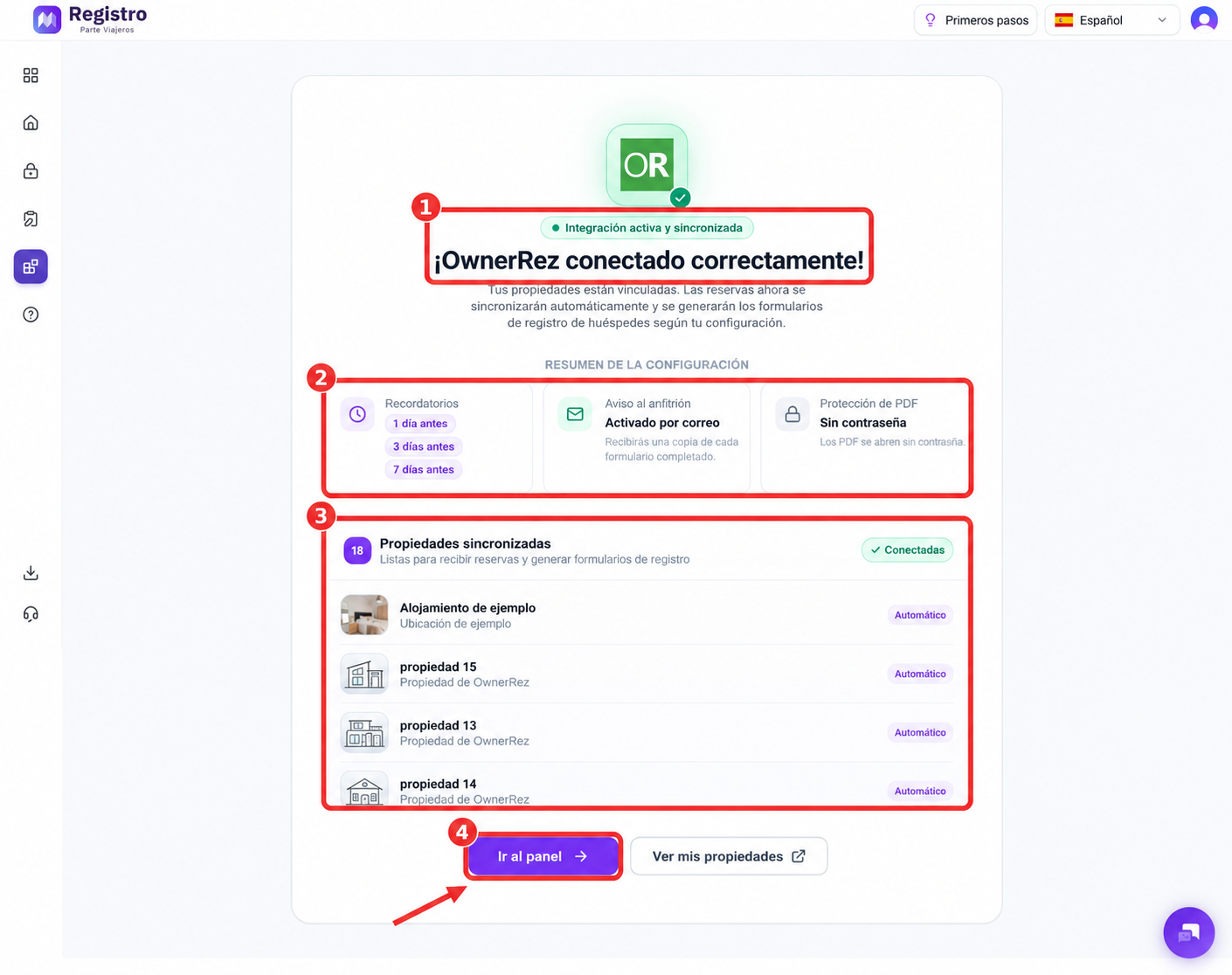
8. Vérifier la synchronisation
- Une confirmation indique qu’OwnerRez est connecté et que l’intégration est active et synchronisée.
- Vérifiez les rappels, la notification à l’hôte, la protection des PDF et les logements synchronisés.
- Cliquez sur Accéder au tableau de bord pour terminer.
9. Renseigner vos identifiants SES Hospedajes
- Pour envoyer les fiches voyageurs aux autorités, renseignez dans vos logements votre identifiant SES Hospedajes, votre mot de passe, le code de l’établissement et le code du bailleur.
Ajouter d’autres logements
Si vous ajoutez des logements dans OwnerRez, synchronisez-les depuis sa carte dans Intégrations. Votre abonnement est automatiquement mis à jour pour les inclure.
Besoin d’aide ?
Utilisez le bouton de discussion en bas à droite du tableau de bord. Notre équipe vous aidera à configurer l’intégration.