Diese Anleitung erklärt, wie Sie Ihr OwnerRez-Konto mit Registro Parte Viajeros verbinden, Buchungen synchronisieren und Gästen automatisch das Registrierungsformular senden.
Vorteile der Integration
- Automatische Synchronisierung: Buchungen werden importiert und Änderungen in OwnerRez erscheinen innerhalb weniger Minuten in Registro Parte Viajeros.
- Für jede Buchung wird ein Registrierungsformular erstellt und automatisch an den Gast gesendet.
- Erinnerungen an den von Ihnen gewählten Tagen für Gäste, die das Formular noch nicht ausgefüllt haben.
- Eine E-Mail an Sie, wenn das Formular am Tag vor der Anreise noch nicht ausgefüllt ist.
- Kein manuelles Versenden des Registrierungslinks in Ihren Willkommensnachrichten.
Bevor Sie beginnen
Sie benötigen ein Konto bei Registro Parte Viajeros und Zugriff auf OwnerRez. Der Einrichtungsassistent umfasst drei Phasen und dauert nur wenige Minuten.
1. Integrationen öffnen
- Melden Sie sich bei Registro Parte Viajeros an und wählen Sie Integrationen im linken Menü.
2. OwnerRez auswählen
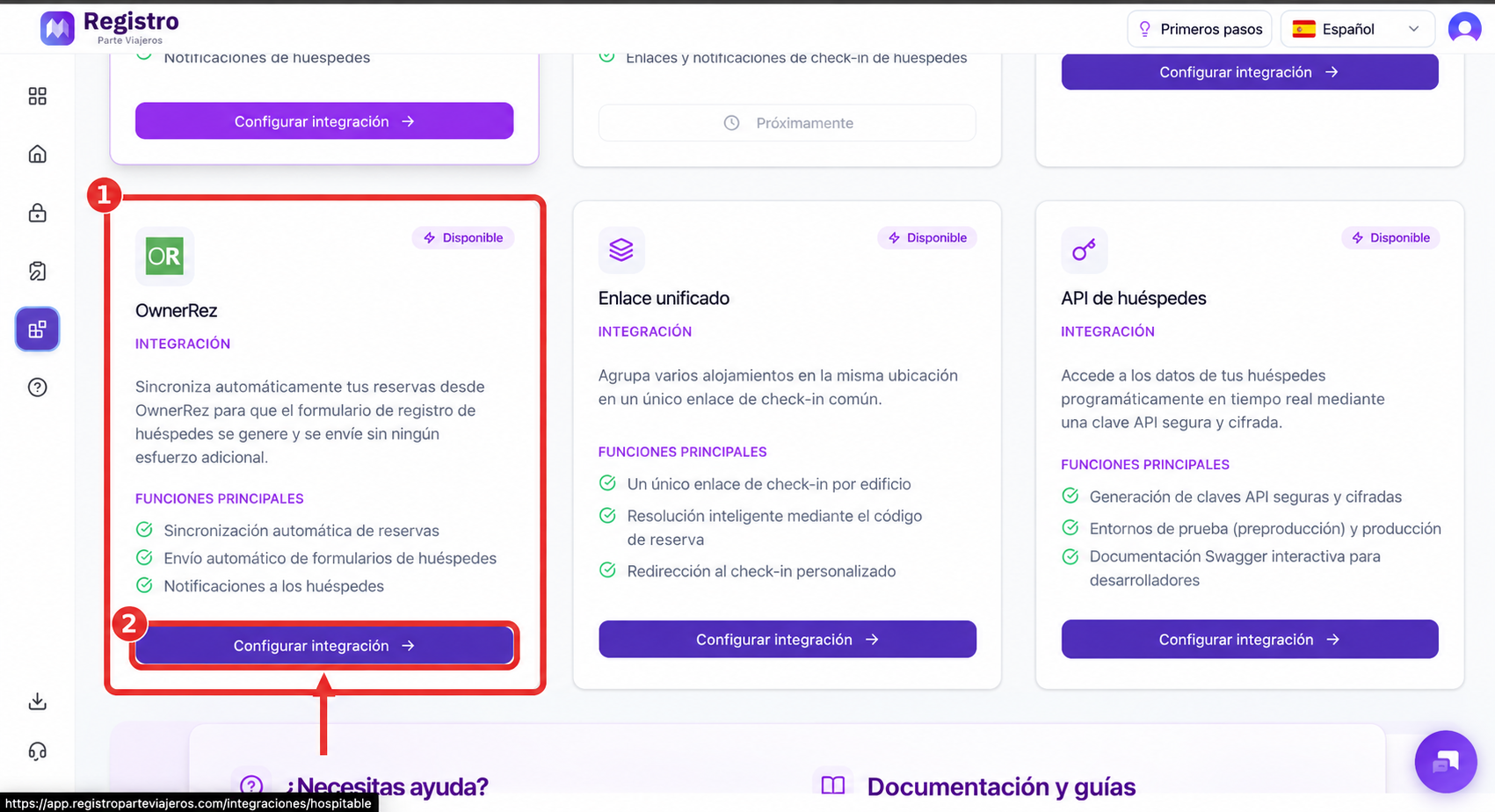
- Suchen Sie die OwnerRez-Karte auf der Integrationsseite.
- Klicken Sie unten auf der Karte auf Integration konfigurieren.
3. Mit OwnerRez verbinden
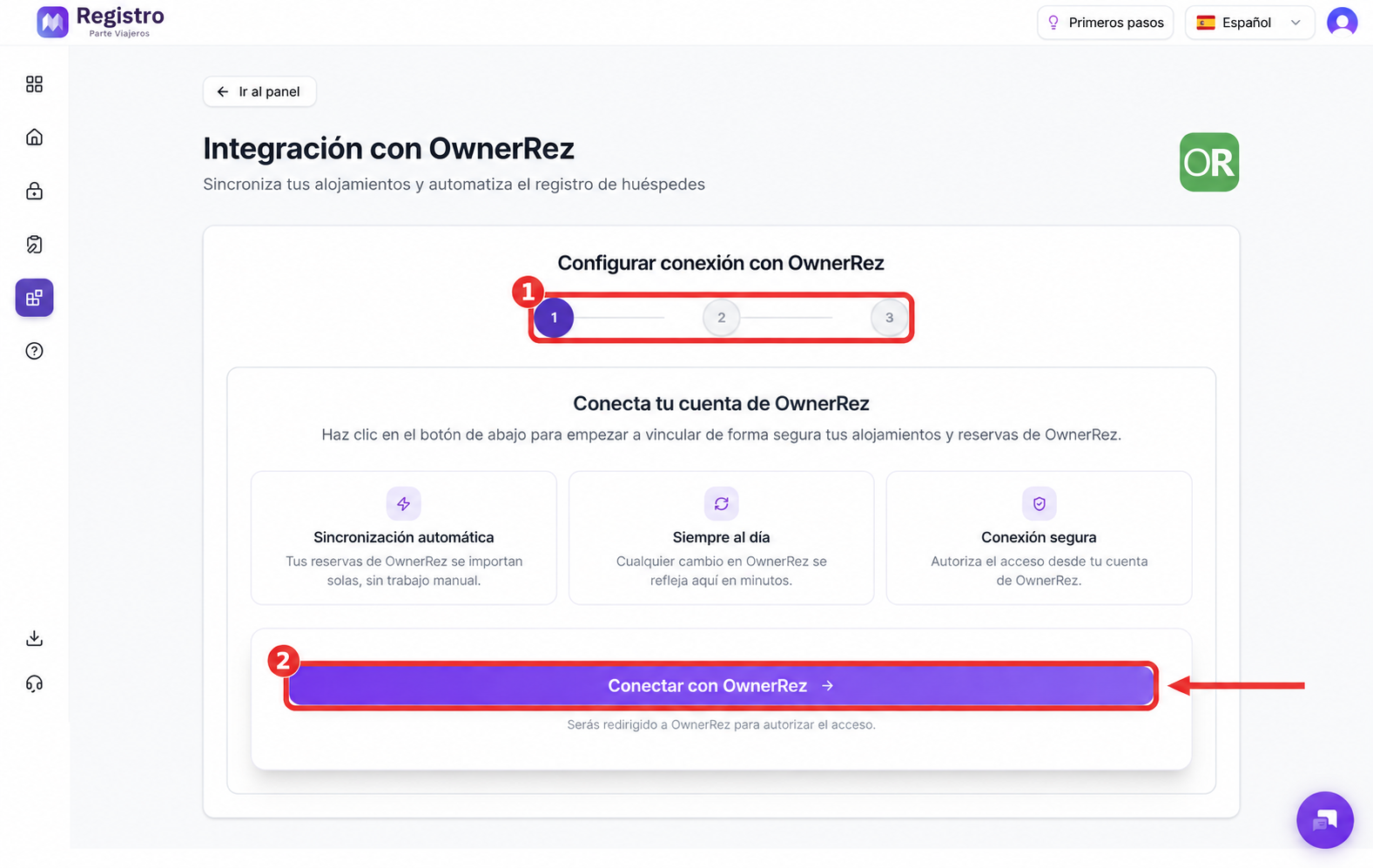
- Der Assistent zeigt den Fortschritt in drei Phasen an.
- OwnerRez öffnet sich, damit Sie den Zugriff auf Ihr Konto genehmigen können.
4. Anmelden und Zugriff genehmigen
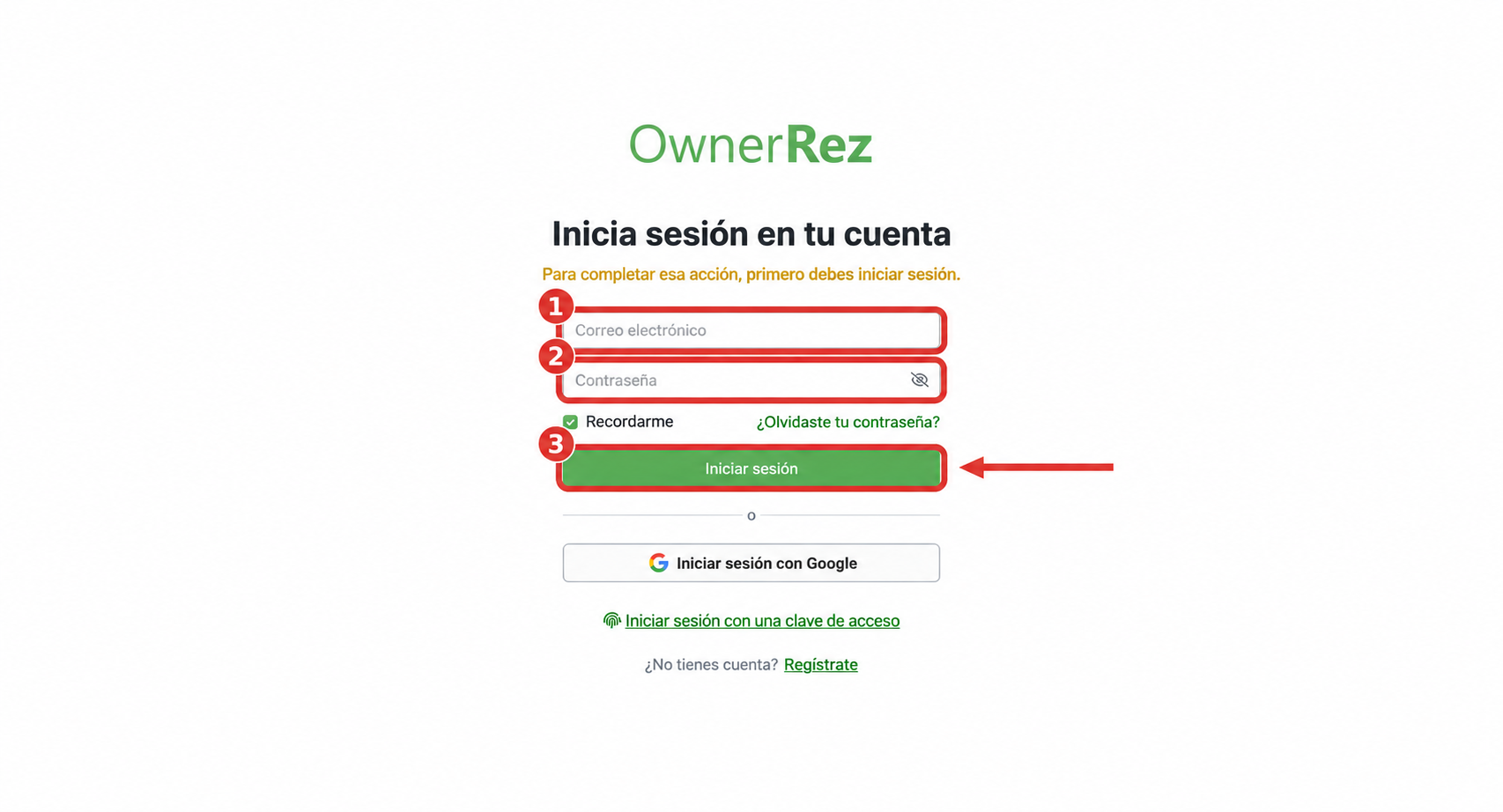
- Geben Sie Ihre E-Mail-Adresse und Ihr OwnerRez-Passwort ein. Sie können sich auch mit Google oder einem Zugangsschlüssel anmelden.
- Klicken Sie auf Anmelden und genehmigen Sie den Kontozugriff für Registro Parte Viajeros.
- Sie kehren automatisch zu Registro Parte Viajeros zurück.
5. Unterkünfte auswählen
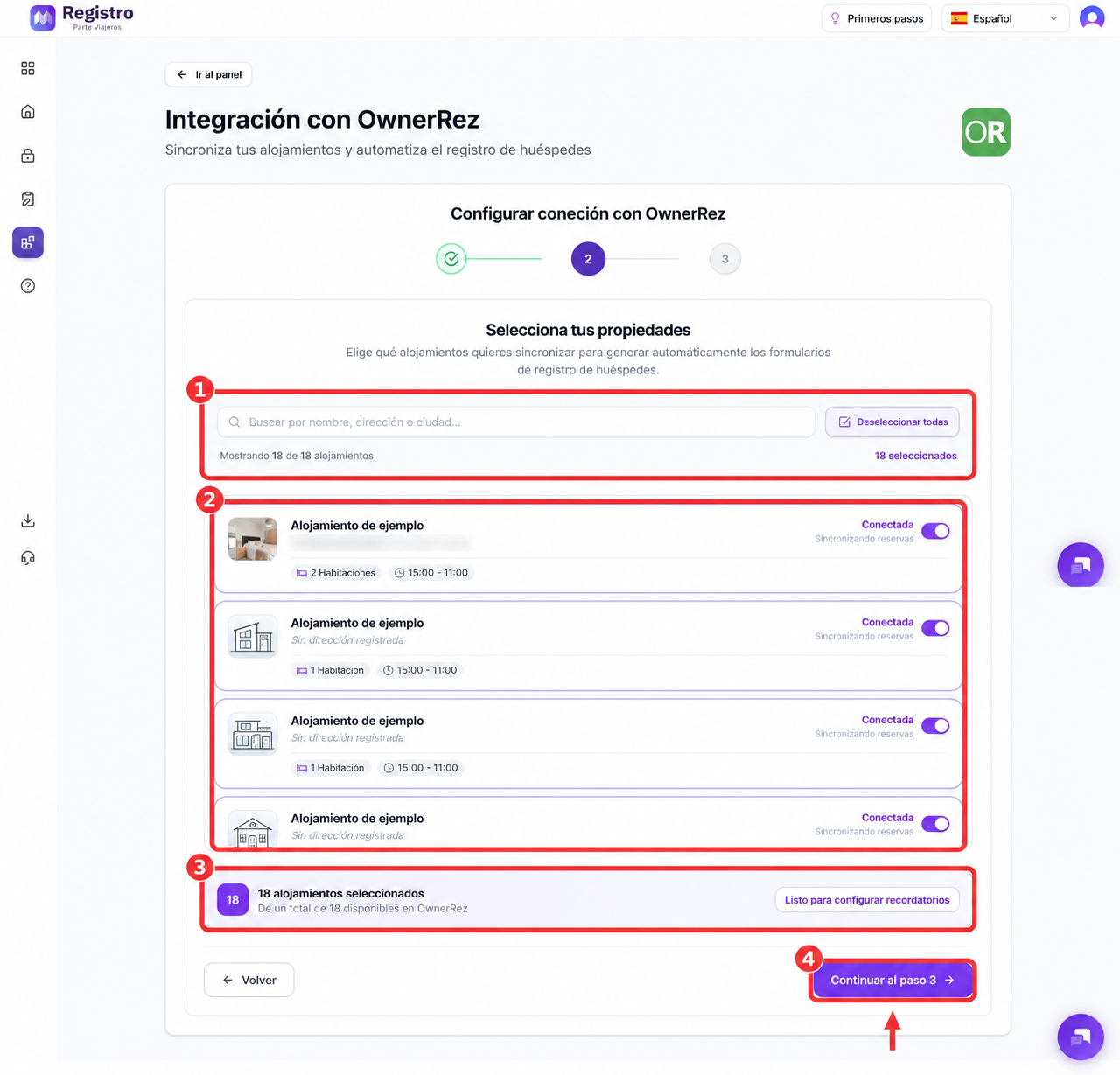
- Suchen Sie nach Name, Adresse oder Stadt. Mit Alle abwählen löschen Sie die Auswahl.
- Aktivieren Sie jede Unterkunft, die Sie synchronisieren möchten. Ausgewählte Unterkünfte werden als verbunden angezeigt und ihre Buchungen werden synchronisiert.
- Prüfen Sie die Anzahl der ausgewählten Unterkünfte.
- Klicken Sie auf Weiter zu Schritt 3.
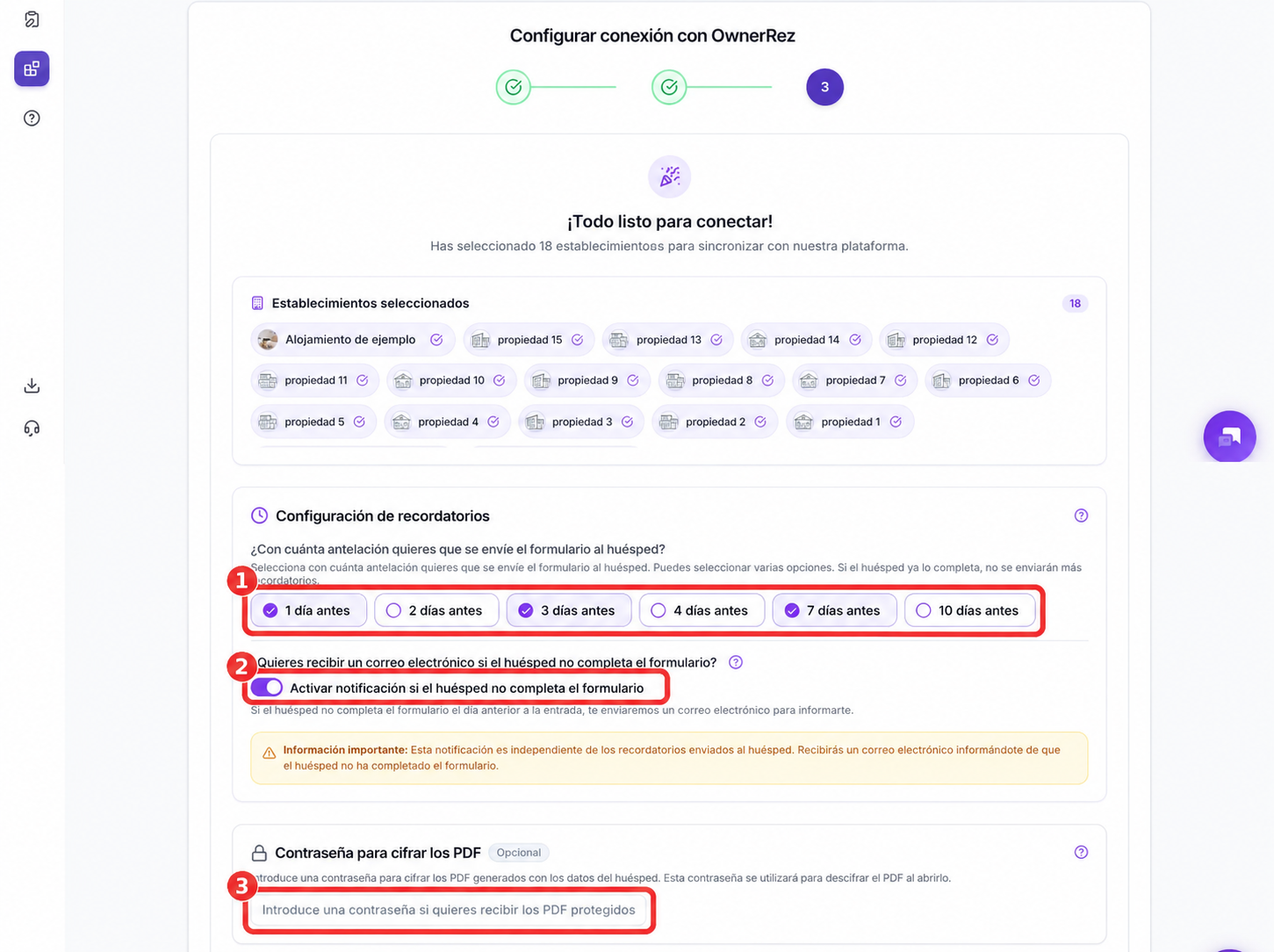
6. Erinnerungen und Benachrichtigungen einrichten
- Wählen Sie, wie viele Tage vor der Anreise das Formular gesendet wird. Mehrere Optionen sind möglich, etwa 1, 3 und 7 Tage vorher. Sobald der Gast das Formular ausfüllt, enden die Erinnerungen.
- Aktivieren Sie die E-Mail-Benachrichtigung, wenn Sie bei einem noch nicht ausgefüllten Formular am Tag vor der Anreise informiert werden möchten. Diese Nachricht ist unabhängig von den Erinnerungen an den Gast.
- Optional können Sie ein Passwort zum Verschlüsseln der PDF-Dokumente mit Gästedaten festlegen. Zum Öffnen benötigen Sie dieses Passwort.
7. Nachricht anpassen und Synchronisierung abschließen
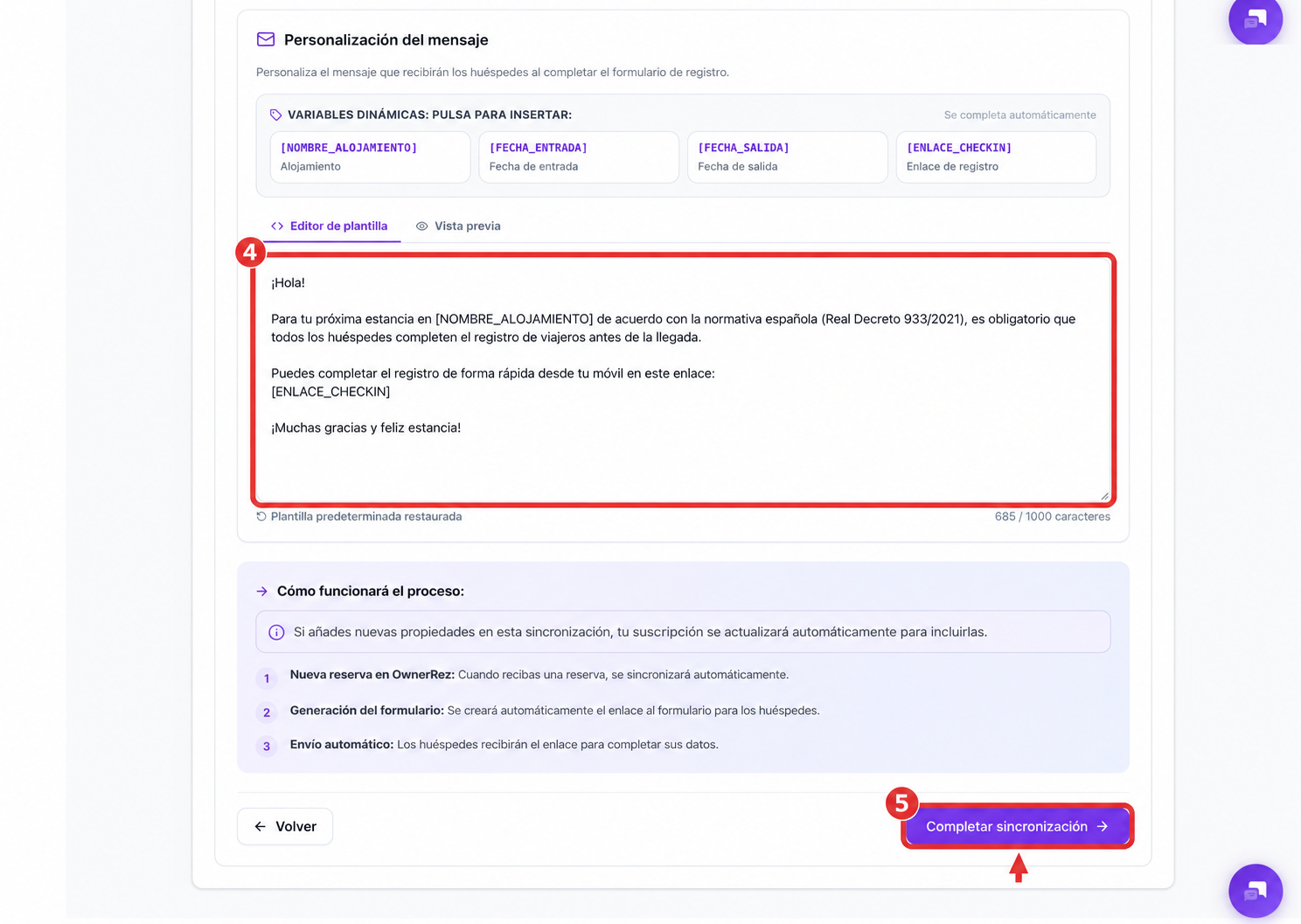
- Bearbeiten Sie den Text, den Gäste zusammen mit dem Formular erhalten.
- Klicken Sie auf die dynamischen Variablen, um Unterkunft, Anreise, Abreise oder Registrierungslink einzufügen. Prüfen Sie das Ergebnis in der Live-Vorschau.
- Lesen Sie die Beschreibung des Ablaufs: Neue Buchungen werden synchronisiert, der Formularlink wird erstellt und automatisch an die Gäste gesendet.
- Klicken Sie auf Synchronisierung abschließen.
Tipp: Behalten Sie [ENLACE_CHECKIN] in der Nachricht bei. Diese Variable enthält den Registrierungslink des Gastes.
8. Synchronisierung prüfen
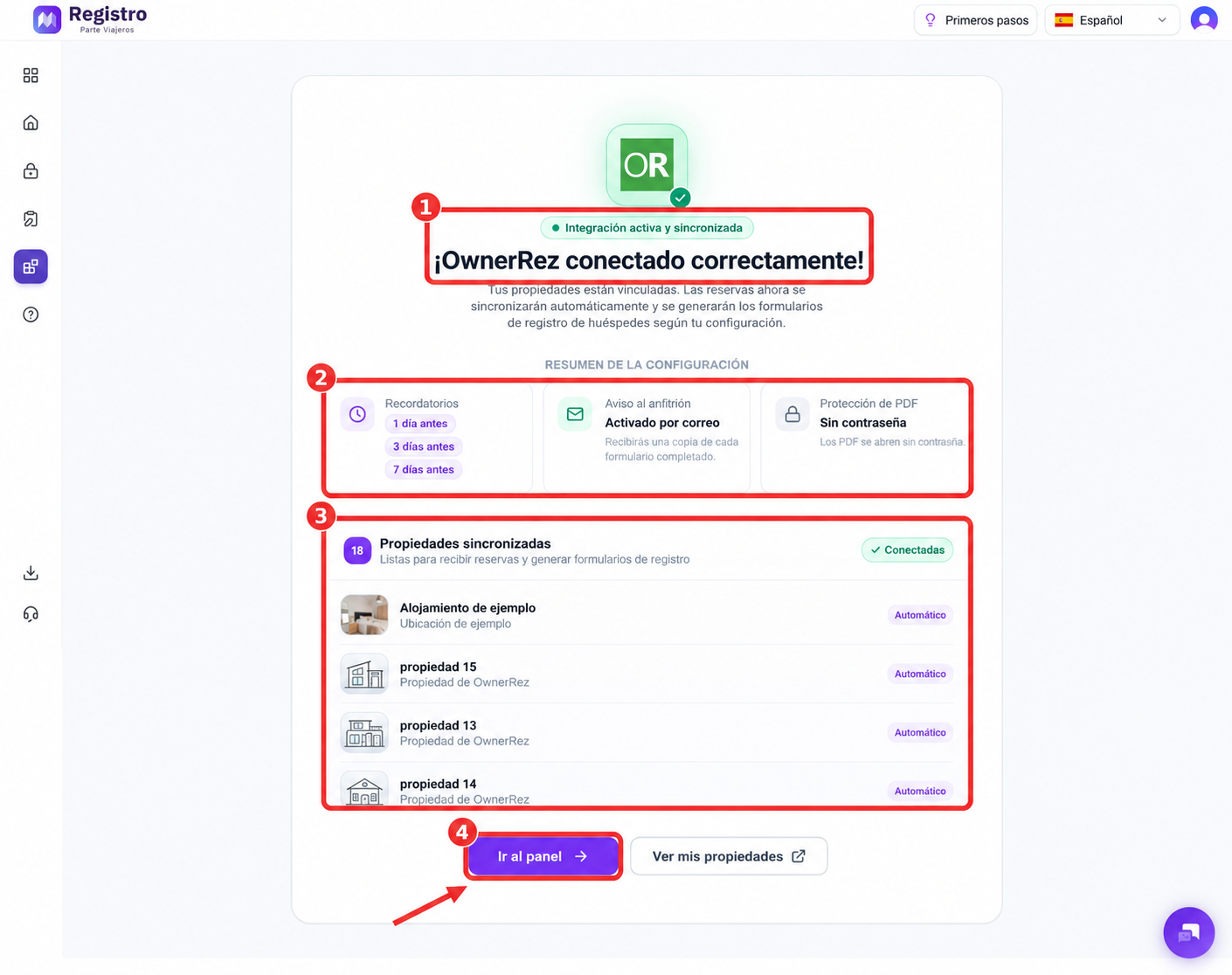
- Eine Bestätigung zeigt, dass OwnerRez verbunden und die Integration aktiv und synchronisiert ist.
- Prüfen Sie Erinnerungen, Gastgeberbenachrichtigung, PDF-Schutz und synchronisierte Unterkünfte.
- Klicken Sie zum Abschluss auf Zum Dashboard.
9. Zugangsdaten für SES Hospedajes eintragen
- Damit die Gästemeldungen an die Behörden gesendet werden können, tragen Sie die SES-Hospedajes-Zugangsdaten in Ihren Unterkünften ein: Benutzername, Passwort, Unterkunftscode und Vermietercode.
Weitere Unterkünfte hinzufügen
Wenn Sie neue Unterkünfte in OwnerRez hinzufügen, können Sie diese über die Karte unter Integrationen synchronisieren. Ihr Abonnement wird automatisch angepasst.
Benötigen Sie Hilfe?
Nutzen Sie die Chat-Schaltfläche unten rechts im Dashboard. Unser Team hilft Ihnen bei der Einrichtung.