

À quoi sert la synchronisation ?
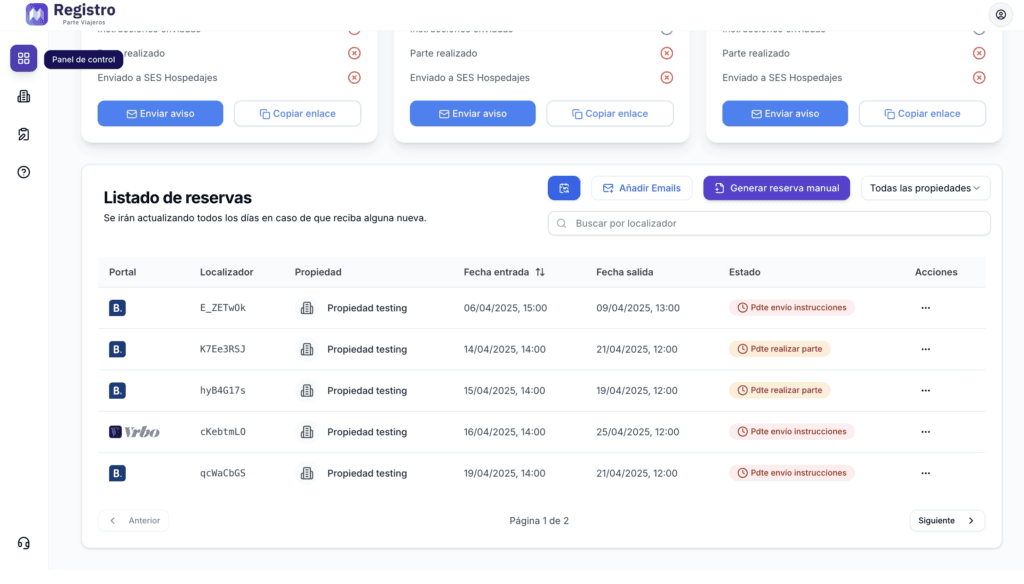
Dans le panneau de contrôle, vous pourrez voir les différentes réservations que vous avez. Elles seront créées automatiquement.
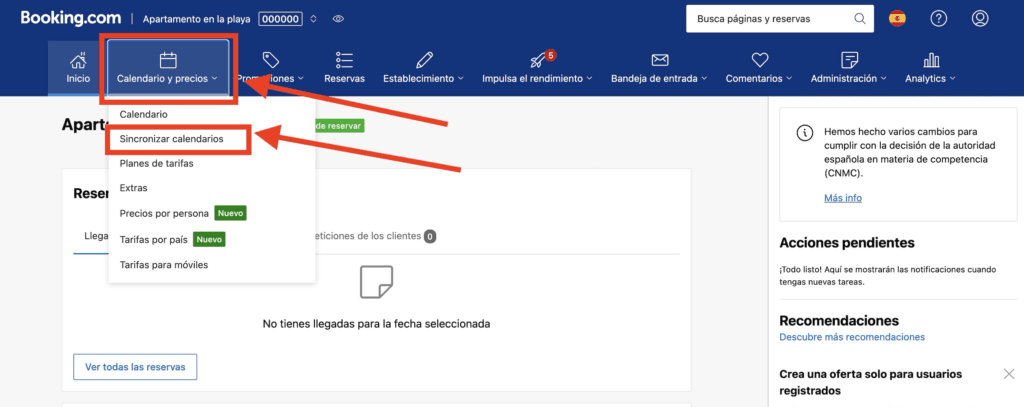
Étape 1 : Calendrier et tarifs
Pour pouvoir transférer toutes les réservations du calendrier de Booking.com, nous devons nous connecter à l’extranet de booking.com.Pour télécharger toutes les réservations du calendrier Booking.com, nous devons nous connecter à l’extranet booking.com.
Vous pouvez y accéder via ce lien : t : https://admin.booking.com/?lang=es
Une fois connecté, vous devez sélectionner votre propriété, puis cliquer sur « Calendrier et tarifs »
Une fois connecté, vous devez sélectionner votre propriété, puis cliquer sur « Calendrier et tarifs ».
Un menu déroulant apparaîtra. Cliquez sur « Synchroniser les calendriers ».
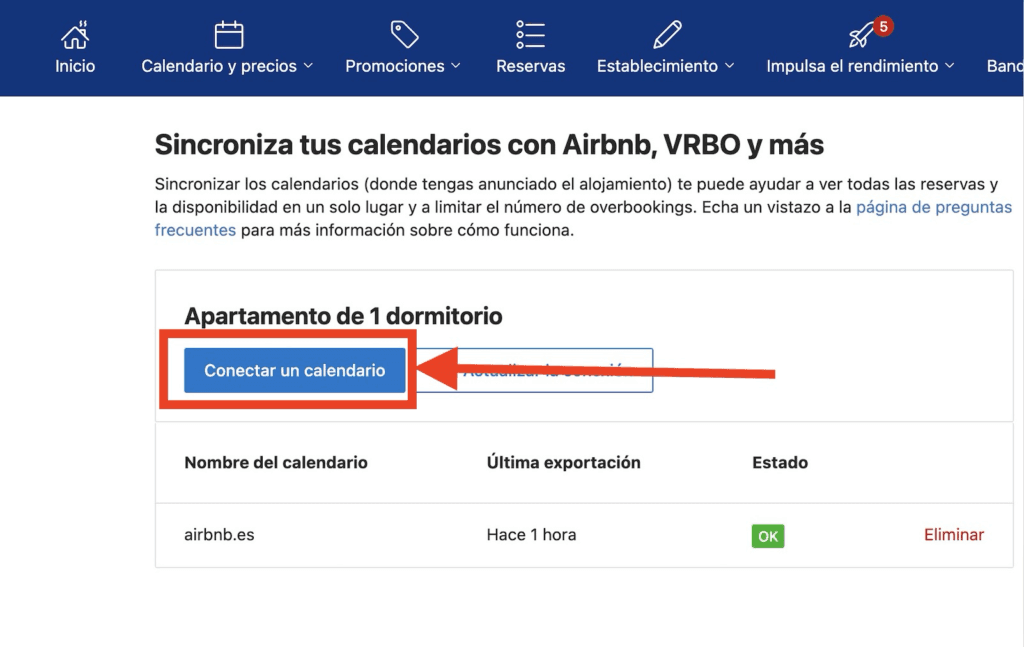
Étape 2 : Ajouter un calendrier
Une fois dans la section de synchronisation des calendriers, cliquez sur le bouton« Connecter un calendrier ».
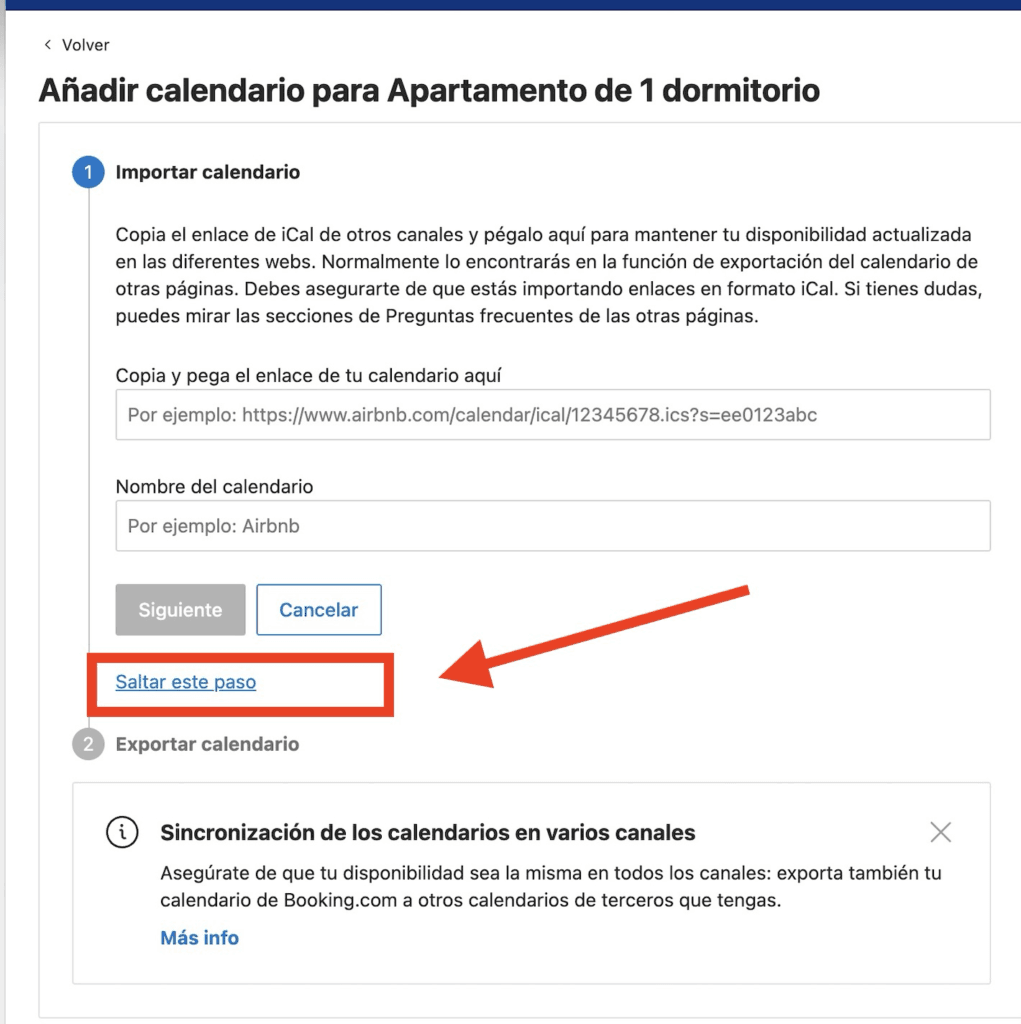
Vous devez cliquer sur« Passer cette étape » pour la première option.
Le système vous demandera alors le nom de la connexion au calendrier.
Pour ce faire, entrez un nom, tel que registroparteviajeros.com.
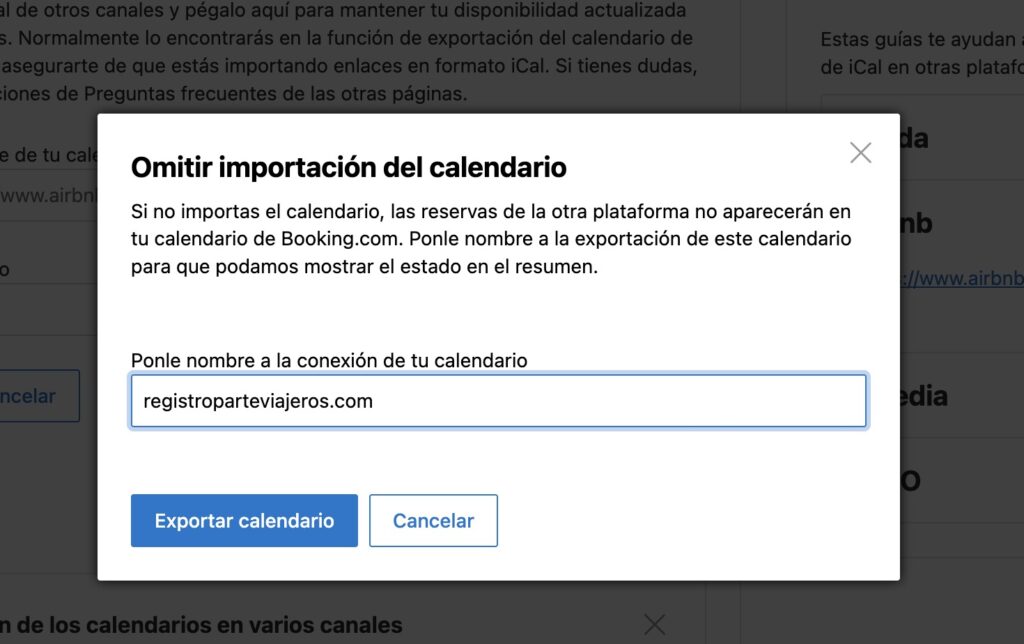
Cliquez sur << Exporter le calendrier >> et copiez le lien qui s’affiche.
Ensuite, rendez-vous sur la plateforme d’enregistrement parteviajeros.com
Étape 3 : Entrer le calendrier sur registroparteviajeros.com
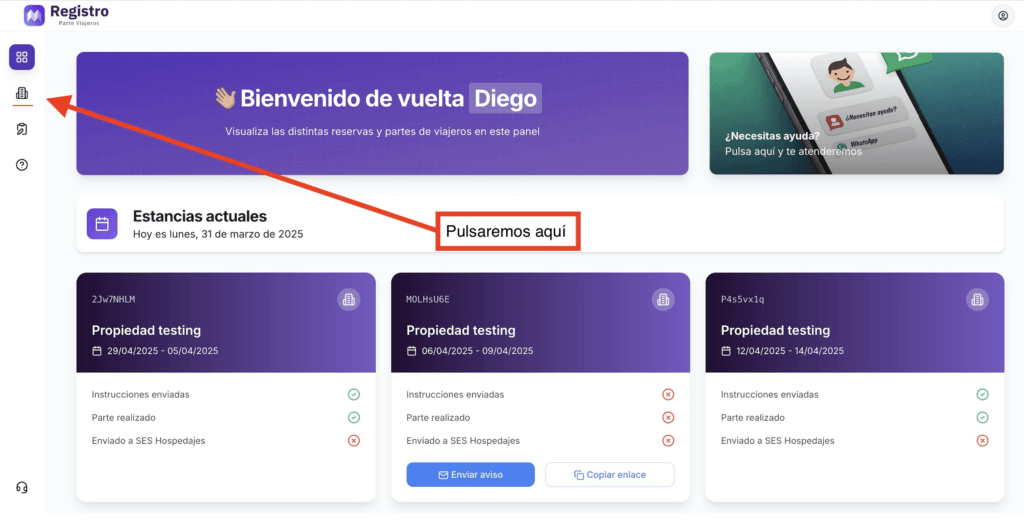
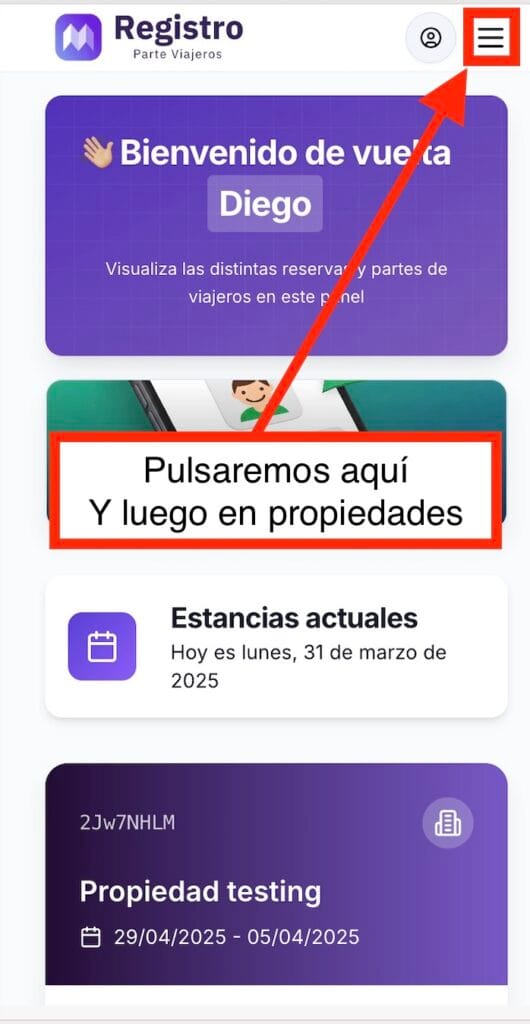
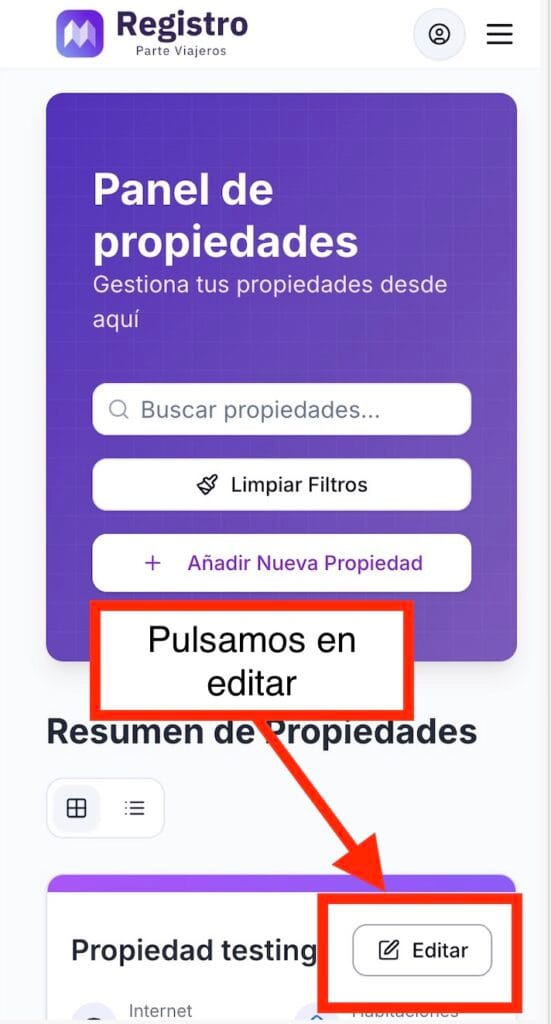
Si vous utilisez un appareil mobile :
Ensuite, cliquez sur « Modifier la propriété »
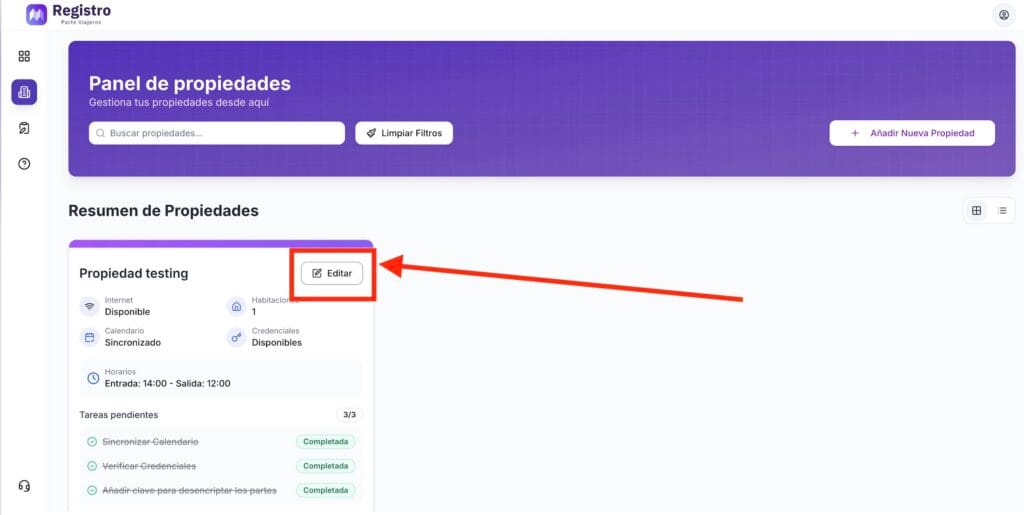
Si vous utilisez un appareil mobile :
Un menu déroulant apparaîtra alors, cliquez sur « Calendrier ».
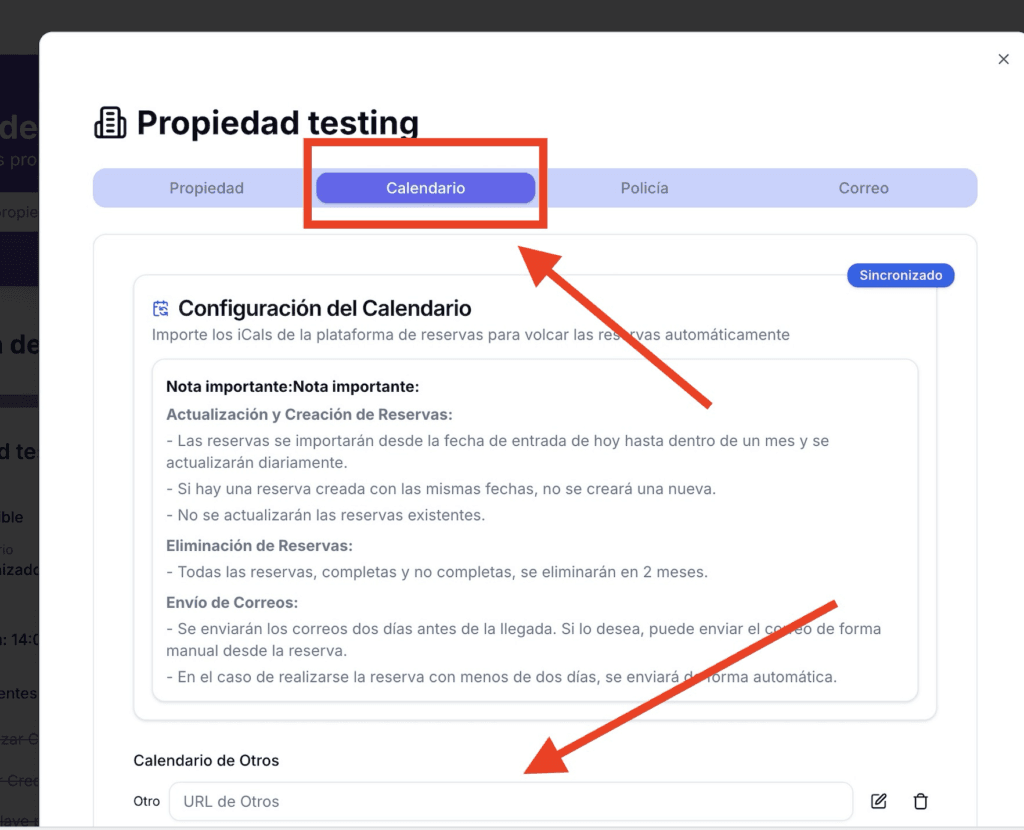
Dans la partie intitulée « Calendrier d’autres », collez le lien du calendrier et cliquez sur « Enregistrer les modifications ».
🎉 Félicitations ! Votre calendrier est désormais configuré et les réservations seront automatiquement transférées.
Si vous souhaitez synchroniser le calendrier Airbnb, vous pouvez suivre ce lien :


