À quoi sert la synchronisation ?
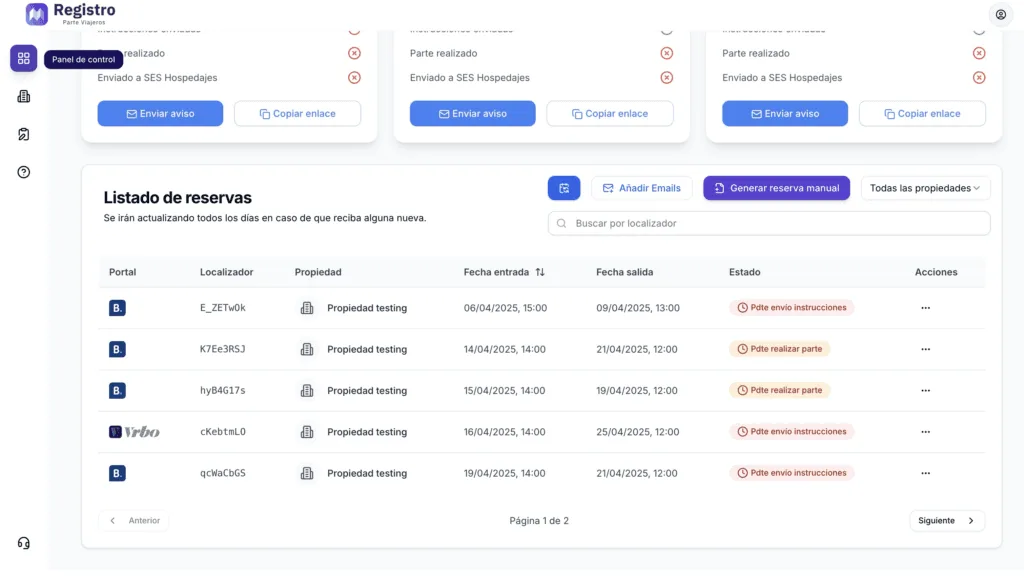
Dans le panneau de contrôle, vous pourrez voir les différentes réservations que vous avez. Elles seront créées automatiquement.
Étape 1 : Calendrier et tarifs
Pour pouvoir transférer toutes les réservations du calendrier de Booking.com, nous devons nous connecter à l’extranet de booking.com.Pour télécharger toutes les réservations du calendrier Booking.com, nous devons nous connecter à l’extranet booking.com.
Vous pouvez y accéder via ce lien : t : https://admin.booking.com/?lang=es
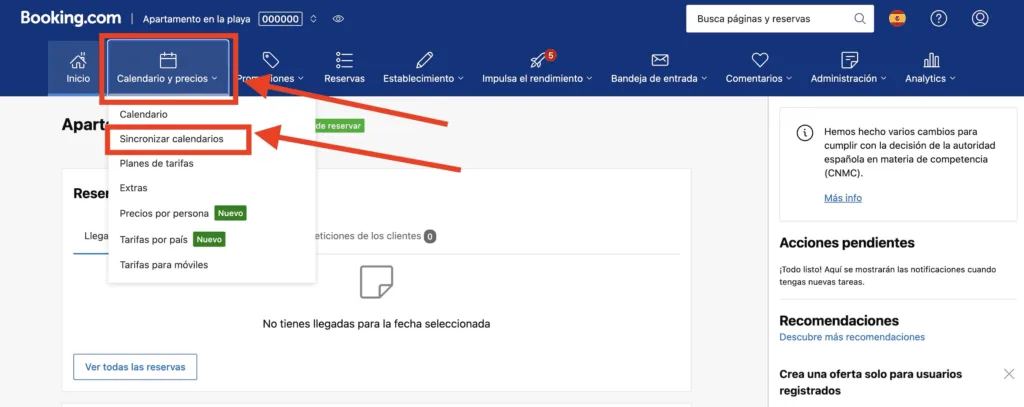
Une fois connecté, vous devez sélectionner votre propriété, puis cliquer sur « Calendrier et tarifs »
Une fois connecté, vous devez sélectionner votre propriété, puis cliquer sur « Calendrier et tarifs ».
Un menu déroulant apparaîtra. Cliquez sur « Synchroniser les calendriers ».
Étape 2 : Ajouter un calendrier
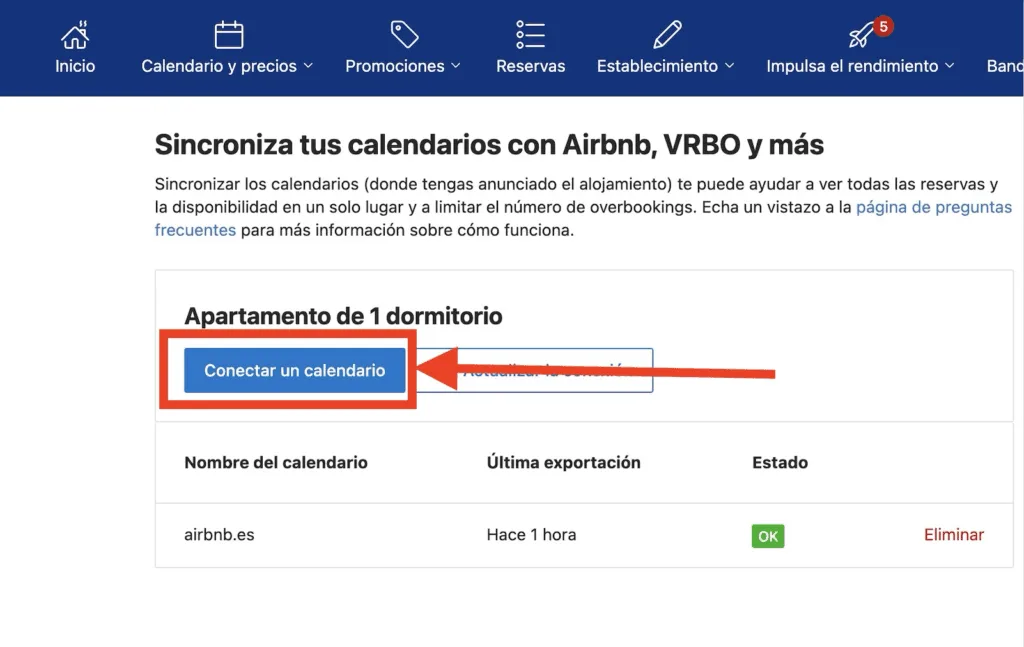
Une fois dans la section de synchronisation des calendriers, cliquez sur le bouton“Connecter un calendrier”.
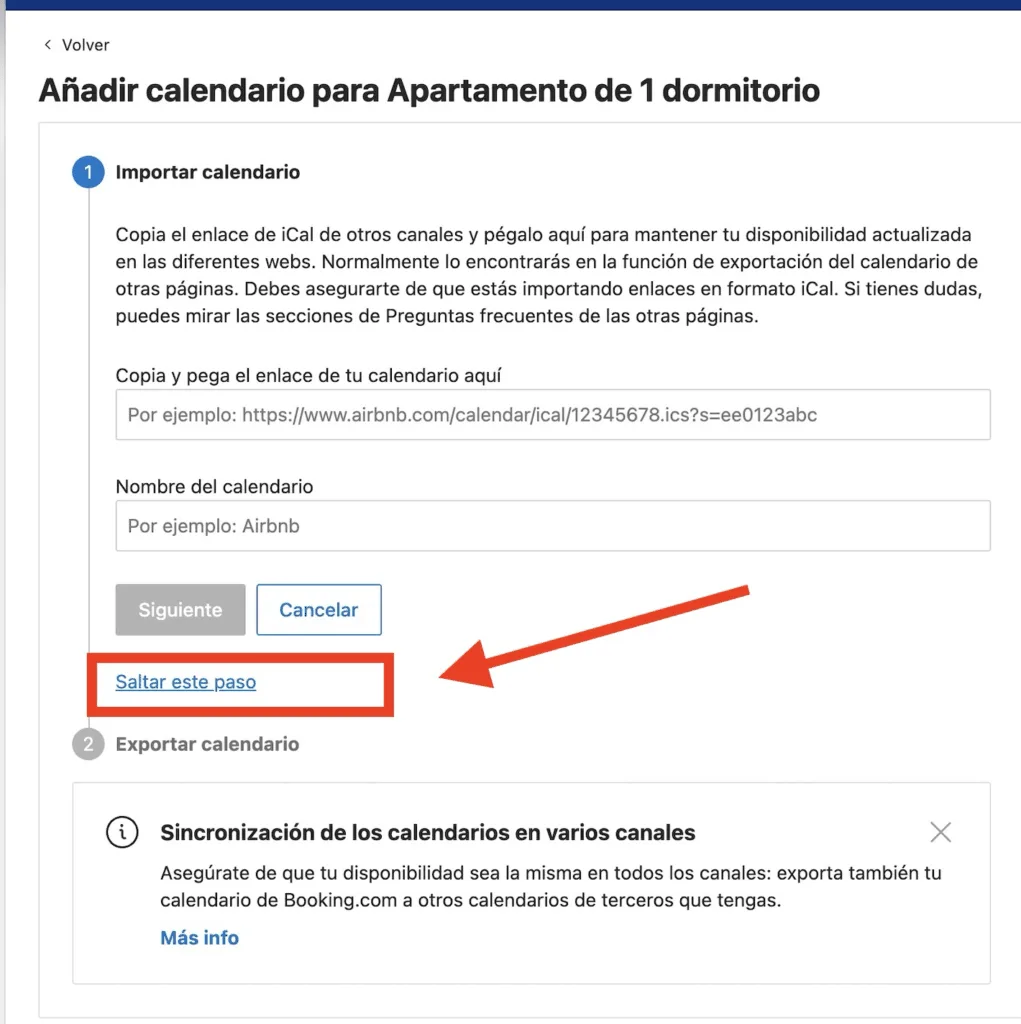
Vous devez cliquer sur“Passer cette étape” pour la première option.
Le système vous demandera alors le nom de la connexion au calendrier.
Pour ce faire, entrez un nom, tel que registroparteviajeros.com.
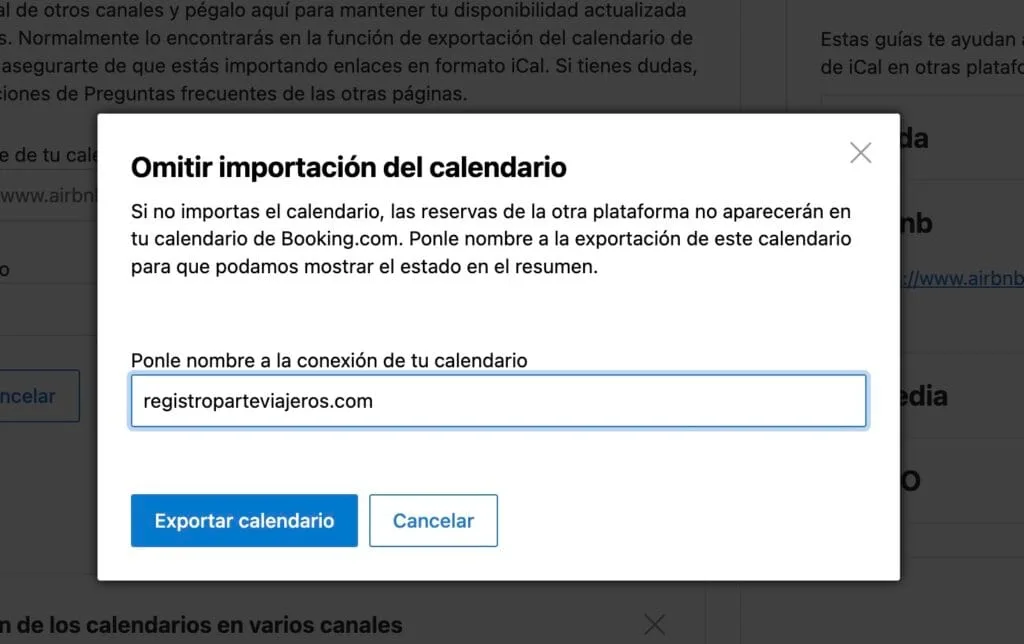
Cliquez sur << Exporter le calendrier >> et copiez le lien qui s’affiche.
Ensuite, rendez-vous sur la plateforme d’enregistrement parteviajeros.com
Étape 3 : Entrer le calendrier sur registroparteviajeros.com
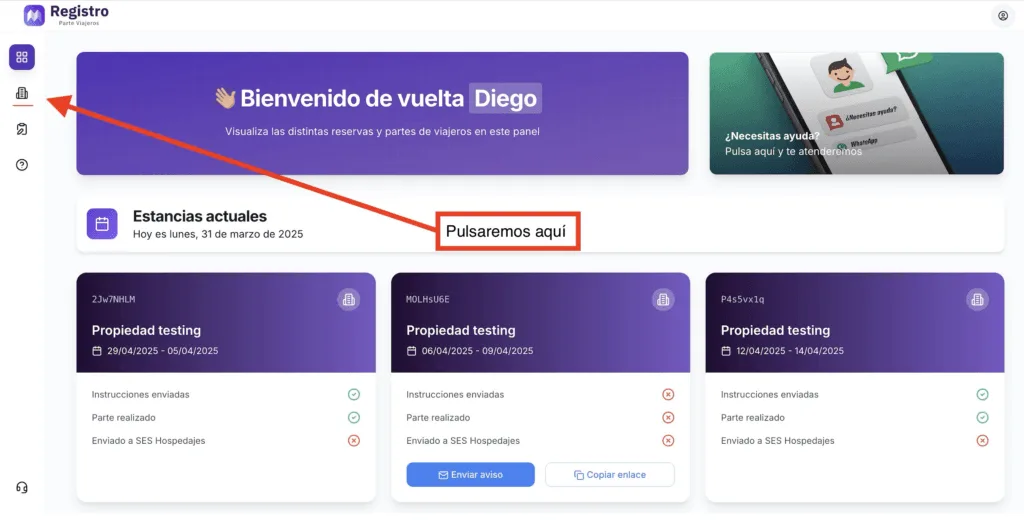
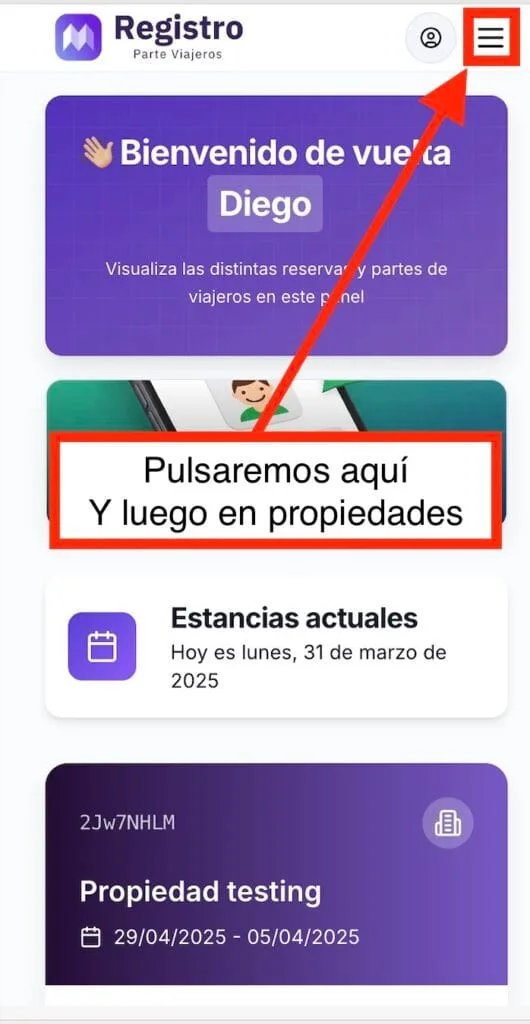
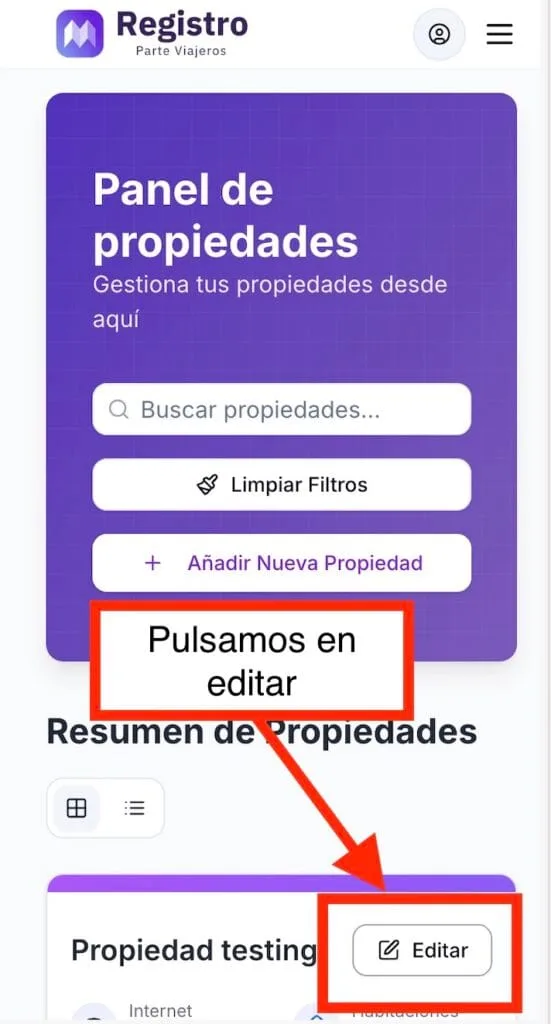
Si vous utilisez un appareil mobile :
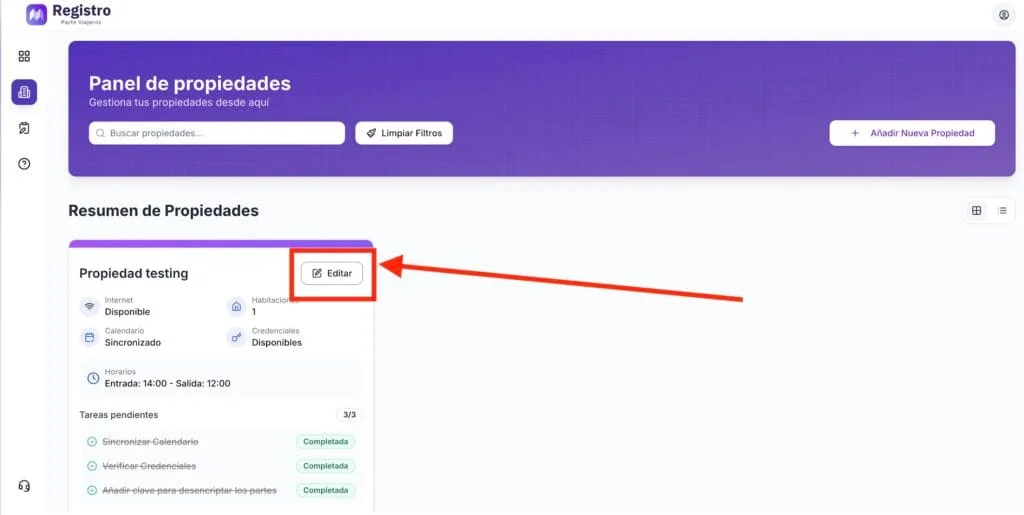
Ensuite, cliquez sur « Modifier la propriété »
Si vous utilisez un appareil mobile :
Un menu déroulant apparaîtra alors, cliquez sur « Calendrier ».
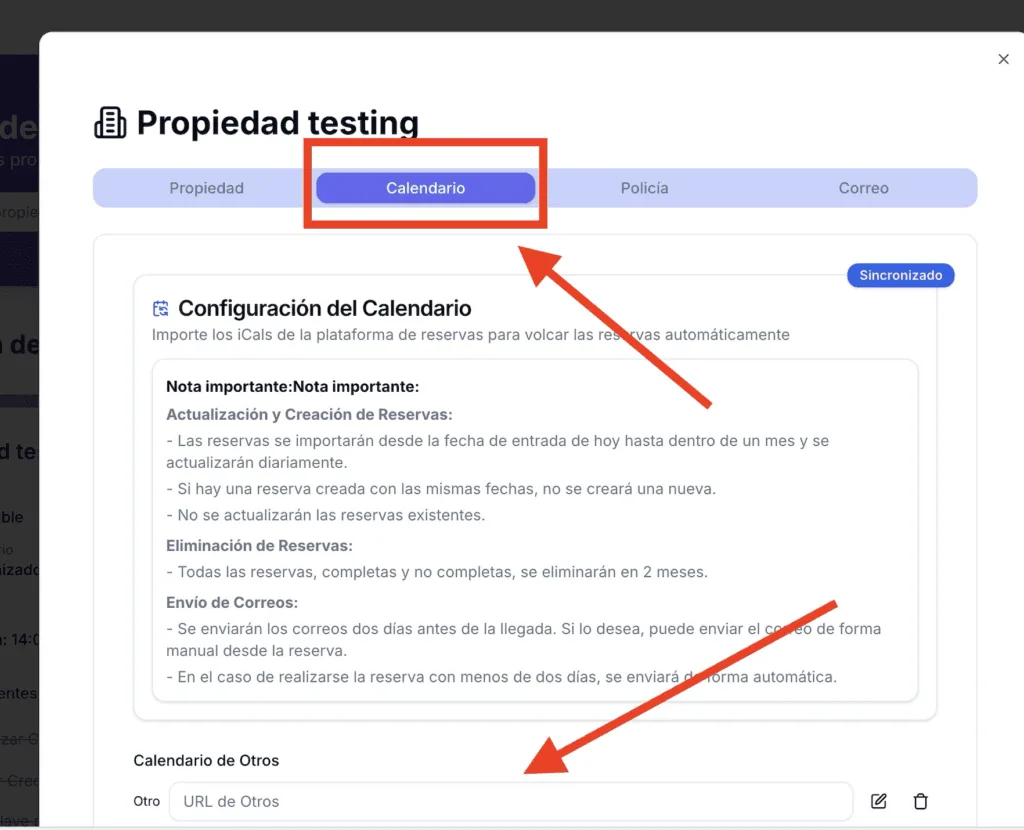
Dans la partie intitulée « Calendrier d’autres », collez le lien du calendrier et cliquez sur « Enregistrer les modifications ».
Félicitations ! Votre calendrier est désormais configuré et les réservations seront automatiquement transférées.
Si vous souhaitez synchroniser le calendrier Airbnb, vous pouvez suivre ce lien :