Lassen Sie Ihre Gäste mit Nuki selbstständig einchecken. Verbinden Sie Ihr Konto, und jeder Gast erhält seinen PIN oder eine Einladung zum Öffnen per Smartphone, sobald er die Registrierung abgeschlossen hat: ohne Schlüssel, ohne Warten und ohne Nachrichten in letzter Minute. Lesen Sie zuerst die allgemeine Anleitung zu smarten Schlössern.
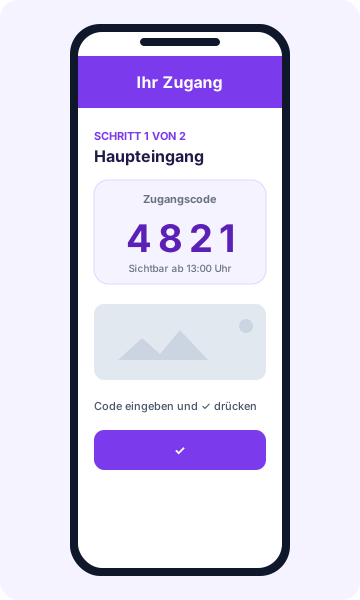
Was der Gast je nach Gerät erhält
- Smart Lock mit Keypad: ein einmaliger temporärer PIN für seinen Aufenthalt. Er wird im Keypad programmiert und läuft am Ende ab.
- Smart Lock ohne Keypad: automatisch wird ein Link (Nuki-App-Einladung) an seine E-Mail gesendet, um die Tür zu öffnen; er gilt nur während des Aufenthalts. Wir verwenden die E-Mail aus dem Registrierungsformular; fehlt sie, können Sie die Einladung in der Buchung manuell senden oder erneut senden.
- Opener (Hauseingang oder Gegensprechanlage): verwendet keinen PIN. Die Anleitung zeigt Ihre Hinweise zum Öffnen (Klingel, Ring to Open, Dauermodus …).
Es ist pro Schloss anpassbar: Hat Ihr Smart Lock ein Keypad, erstellt das System den PIN; bevorzugen Sie, dass Gäste trotz Keypad die App nutzen, können Sie den App-Zugang wählen.
Bevor Sie beginnen
- Ein Nuki-Web-Konto mit bereits eingerichteten Geräten (Smart Lock, Opener und ggf. gekoppeltes Keypad).
- Ein Registro-Parte-Viajeros-Konto mit angelegter Unterkunft.
1. API-Token in Nuki Web erzeugen
- Öffnen Sie web.nuki.io und melden Sie sich an.
- Klicken Sie im Menü auf API.
- Klicken Sie unter API-Tokens auf API-Token generieren.
- Nennen Sie ihn Registro Parte Viajeros, damit Sie ihn später erkennen.
- Kopieren Sie den vollständigen Token. Sie brauchen ihn im nächsten Schritt.
Behandeln Sie den Token wie ein Passwort. Registro Parte Viajeros speichert ihn verschlüsselt und zeigt ihn nie im Browser an.
2. Nuki auf der Plattform verbinden
- Gehen Sie zu Integrationen → Schlösser und klicken Sie auf Schloss hinzufügen.
- Wählen Sie Nuki.
- Fügen Sie den Token ein und verbinden Sie. Die Plattform listet Ihre Nuki-Geräte auf.
- Weisen Sie jedes Gerät einer Unterkunft zu. Hat eine Unterkunft mehrere Schlösser, markieren Sie das Hauptschloss.
Eine Unterkunft, ein Nuki-Konto. Sie können mehrere Schlösser derselben Unterkunft zuordnen, sie müssen aber alle zum selben Nuki-Konto gehören. Mit mehreren Konten können Sie alle verbinden und ein gespeichertes Konto wiederverwenden, ohne den Token erneut einzufügen.
3. Zeiten festlegen
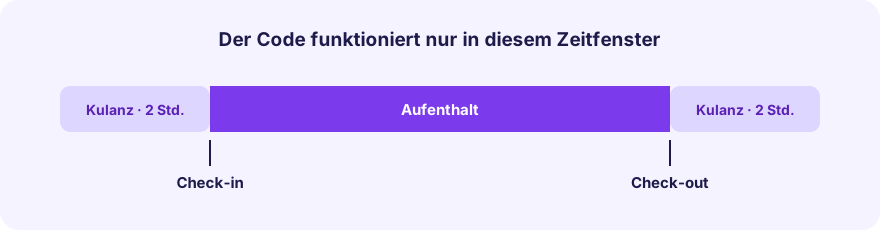
Konfigurieren Sie je Unterkunft:
| Einstellung | Funktion |
|---|---|
| Check-in-Zeit | Beginn des Aufenthalts |
| Check-out-Zeit | Ende des Aufenthalts |
| Kulanz vor dem Check-in | Stunden davor, in denen der PIN bereits funktioniert (Standard 2, maximal 4) |
| Kulanz nach dem Check-out | Stunden danach, in denen der PIN noch funktioniert (Standard 2, maximal 4) |
Der Bildschirm zeigt ein Beispiel mit den realen Zeiten, zu denen der Gast den Code sieht und der Code aufhört zu funktionieren. Die Zeiten werden in der auf diesem Bildschirm angegebenen Zeitzone interpretiert.
4. Zugangsanleitung schreiben
Fügen Sie für jede Tür einen Namen, Ankunftshinweise und optional Fotos (bis zu 5 pro Schritt) sowie ein YouTube-Video hinzu. Schreiben Sie in Ihrer Sprache: Sie wird automatisch für Ihre Gäste übersetzt. Siehe die Zugangsanleitung für Gäste.
5. Versandzeitpunkt der Anleitung wählen
Sie können sie 15 Minuten nach Abschluss der Registrierung, 24 Stunden vor dem Check-in, 48 Stunden vor oder am Check-in-Tag senden. Sie wird nie vor vollständiger Registrierung gesendet.
Alles automatisch, ohne Aufwand für Sie
- Jede neue Buchung erhält ihren Zugang für die Aufenthaltsdaten.
- Ändern sich die Daten oder wird die Buchung storniert, wird der Zugang automatisch angepasst oder entfernt.
- Der Gast sieht den Code erst, wenn er bereit ist und sein Zugangsfenster läuft.
Häufige Probleme
- Der Gast sieht den Code nicht: Prüfen Sie, ob die Registrierung aller Gäste vollständig ist und sein Zugangsfenster begonnen hat.
- Smart Lock ohne Code: Ohne Keypad erfolgt der Zugang per App-Einladung, nicht per PIN.
- Verbindungsfehler: Prüfen Sie, ob der Token vollständig kopiert und in Nuki Web nicht widerrufen wurde.
- Mein Gerät wird nicht angezeigt: Bestätigen Sie, dass es im Nuki-Konto des Tokens eingerichtet ist.
- Trennen: Das Gerät bleibt in Ihrem Nuki-Konto; es wird nur von der Unterkunft gelöst, und vorhandene Codes werden nicht von selbst gelöscht.