Schlüsselübergabe ohne Treffen: Sie hinterlegen den Schlüssel Ihrer Unterkunft an einer KeyNest-Stelle, und sobald ein Gast die Registrierung abgeschlossen hat, erhält er einen Abholcode, der nur während seines Aufenthalts gültig ist, samt Adresse und Öffnungszeiten der Stelle. Lesen Sie zuerst die allgemeine Anleitung zu smarten Schlössern.
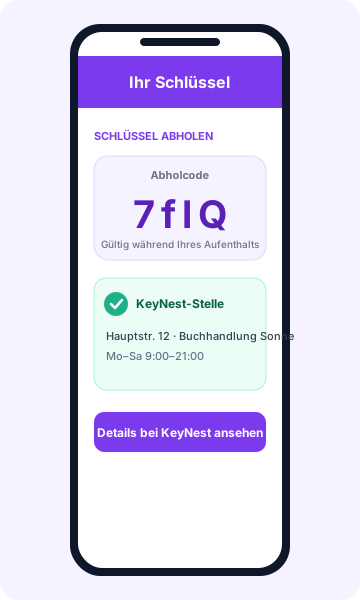
Was der Gast erhält
In seiner Zugangsanleitung sieht der Gast:
- Den Abholcode, einzigartig für seinen Aufenthalt.
- Die KeyNest-Stelle, an der er den Schlüssel abholt: Name, Adresse und Öffnungszeiten.
- Einen KeyNest-Link mit den Abholdetails.
Der Code wird erst angezeigt, wenn die Registrierung abgeschlossen ist und der Zugangszeitraum läuft; nie früher.
Vorteile
- Für jeden Aufenthalt ein anderer Code, der danach nicht mehr funktioniert.
- Kein manuelles Kopieren oder Weiterleiten von Codes: Er wird automatisch erzeugt und gesendet.
- Kulanzstunden vor und nach dem Aufenthalt nach Ihren Wünschen.
- Ändern sich die Daten oder wird die Buchung storniert, wird der Code automatisch angepasst oder entfernt.
Bevor Sie beginnen
- Ein KeyNest-Konto, in dem der Schlüssel jeder Unterkunft angelegt und an einer KeyNest-Stelle hinterlegt ist.
- Eine in Registro Parte Viajeros angelegte Unterkunft.
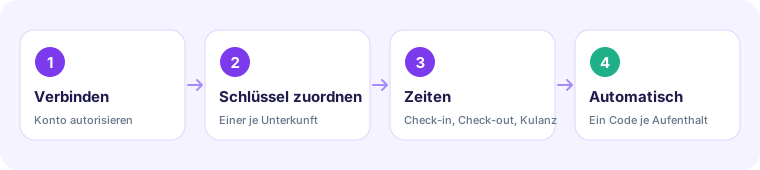
1. KeyNest-Konto verbinden
- Gehen Sie zu Integrationen → Schlösser und klicken Sie auf Schloss hinzufügen.
- Wählen Sie KeyNest und klicken Sie auf Mit KeyNest verbinden.
- Die offizielle KeyNest-Seite öffnet sich: Autorisieren Sie den Zugriff. Ihr Passwort teilen Sie nie mit uns.
- Danach kehren Sie automatisch zur Plattform zurück.
Haben Sie mehrere KeyNest-Konten, können Sie mit Weiteres KeyNest-Konto verbinden ein anderes hinzufügen und in jedem Schritt wählen, welches verwendet wird.
2. Schlüssel jeder Unterkunft zuordnen
Die Plattform listet die Schlüssel Ihres Kontos mit ihrer KeyNest-Stelle auf. Wählen Sie für jeden die zugehörige Unterkunft. Schlüssel ohne Unterkunft werden nicht verknüpft.
Eine Unterkunft, ein Schlüssel. Jede Unterkunft wird mit genau einem Schlüssel verknüpft, dem, den der Gast abholt. Wählen Sie einen anderen, ersetzt er den aktuellen.
Beachten Sie:
- Quadient-Schließfächer unterstützen keine automatischen Abholcodes und erscheinen deaktiviert.
- Hat ein Schlüssel keinen Namen in KeyNest, erscheint ein Hinweis: Prüfen Sie vor dem Verknüpfen, dass es der Schlüssel dieser Unterkunft ist.
- Erscheint kein Schlüssel, legen Sie ihn in KeyNest an, hinterlegen Sie ihn an einer KeyNest-Stelle und klicken Sie auf Erneut versuchen.
3. Zeiten festlegen
| Einstellung | Was sie bewirkt |
|---|---|
| Check-in-Zeit | Ab wann der Aufenthalt beginnt |
| Check-out-Zeit | Wann der Aufenthalt endet |
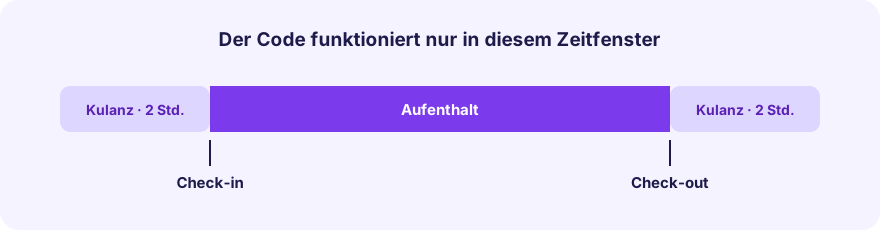
| Kulanz vor dem Check-in | Stunden davor, in denen der Code bereits funktioniert |
| Kulanz nach dem Check-out | Stunden danach, in denen der Code noch funktioniert |
Der Bildschirm zeigt ein Beispiel mit den tatsächlichen Zeiten, zu denen der Gast den Schlüssel abholen kann. Schließen Sie mit Abschließen und Schlüssel verknüpfen ab.
4. Versandzeitpunkt der Anleitung wählen
Sie können sie 15 Minuten nach Abschluss der Registrierung, 24 h vor dem Check-in, 48 h vorher oder am Anreisetag senden. Sie wird nie vor abgeschlossener Registrierung gesendet. Schreiben Sie Ihre Anweisungen in Ihrer Sprache, sie werden automatisch übersetzt: siehe die Zugangsanleitung für Gäste.
Alles automatisch, ohne Aufwand für Sie
- Jede neue Buchung hat ihren Code für die Aufenthaltsdaten bereit.
- Datumsänderungen und Stornierungen werden automatisch übernommen.
- Der Gast sieht den Code nur, wenn er bereit ist und innerhalb seines Zeitfensters.
Häufige Probleme
- Der Gast sieht den Code nicht: Prüfen Sie, ob die Registrierung aller Gäste abgeschlossen ist und der Zugangszeitraum begonnen hat.
- Hinweis auf abgelaufene Autorisierung: Klicken Sie auf KeyNest erneut verbinden und autorisieren Sie erneut; sonst werden keine neuen Codes erzeugt.
- Ich sehe meinen Schlüssel nicht: Prüfen Sie, ob er im verbundenen KeyNest-Konto angelegt und an einer KeyNest-Stelle hinterlegt ist.
- Verbindungsfehler: Klicken Sie erneut auf Mit KeyNest verbinden; wurde die Autorisierung abgebrochen oder ist die Sitzung abgelaufen, wiederholen Sie den Schritt.
- Verknüpfung aufheben: Der Schlüssel bleibt in Ihrem KeyNest-Konto; er wird nur von der Unterkunft gelöst.
KeyNest ist ein Dienst eines Drittanbieters: Mit der Verbindung autorisieren Sie den Austausch der erforderlichen Daten mit diesem Anbieter; Verfügbarkeit und Bedingungen liegen bei ihm.