Laissez vos voyageurs entrer en toute autonomie avec Nuki. Connectez votre compte et chaque voyageur reçoit son PIN, ou une invitation pour ouvrir avec son mobile, dès qu’il termine son enregistrement : sans clés, sans attente et sans message de dernière minute. Lisez d’abord le guide général des serrures connectées.
Ce que reçoit le voyageur selon l’appareil
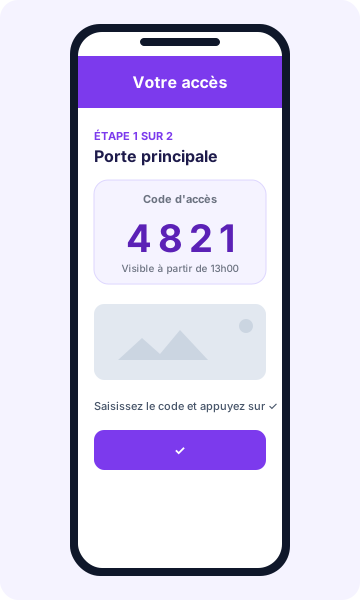
- Smart Lock avec Keypad : un PIN temporaire unique pour son séjour. Il est programmé dans le clavier et expire à la fin.
- Smart Lock sans Keypad : un lien est envoyé automatiquement (invitation de l’application Nuki) à son e-mail pour ouvrir la porte, valable uniquement pendant le séjour. Nous utilisons l’e-mail du formulaire d’enregistrement ; s’il manque, vous pouvez l’envoyer ou le renvoyer manuellement depuis la réservation.
- Opener (portail ou interphone) : n’utilise pas de PIN. Le guide affiche vos instructions d’ouverture (sonnette, Ring to Open, mode continu…).
C’est personnalisable par serrure : si votre Smart Lock a un Keypad, le système crée le PIN ; et si vous préférez que vos voyageurs utilisent l’application même avec un clavier, vous pouvez choisir l’accès par application.
Avant de commencer
- Un compte Nuki Web avec vos appareils déjà enregistrés (Smart Lock, Opener et, le cas échéant, Keypad associé).
- Un compte Registro Parte Viajeros avec le logement créé.
1. Générer le jeton d’API dans Nuki Web
- Accédez à web.nuki.io et connectez-vous.
- Cliquez sur API dans le menu.
- Dans Jetons API, cliquez sur Générer un jeton d’API.
- Nommez-le Registro Parte Viajeros pour le reconnaître ensuite.
- Copiez le jeton complet. Vous en aurez besoin à l’étape suivante.
Traitez le jeton comme un mot de passe. Registro Parte Viajeros le stocke chiffré et ne l’affiche jamais dans le navigateur.
2. Connecter Nuki sur la plateforme
- Allez dans Intégrations → Serrures et cliquez sur Ajouter une serrure.
- Choisissez Nuki.
- Collez le jeton et connectez. La plateforme liste vos appareils Nuki.
- Assignez chaque appareil à un logement. Si un logement a plusieurs serrures, indiquez la principale.
Un logement, un compte Nuki. Vous pouvez lier plusieurs serrures au même logement, mais elles doivent toutes appartenir au même compte Nuki. Si vous avez plusieurs comptes, vous pouvez tous les connecter et réutiliser un compte enregistré sans recoller le jeton.
3. Définir les horaires
Configurez pour chaque logement :
| Réglage | Fonction |
|---|---|
| Heure d’arrivée | Début du séjour |
| Heure de départ | Fin du séjour |
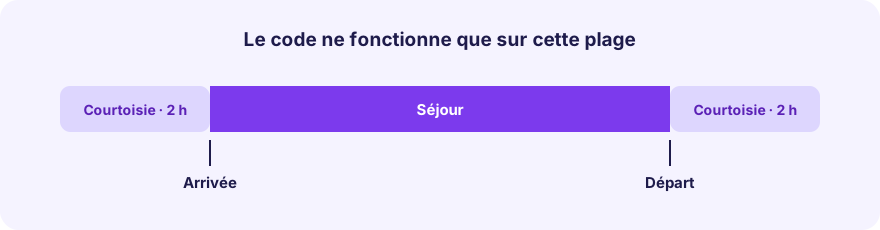
| Courtoisie avant l’arrivée | Heures avant lesquelles le PIN fonctionne déjà (2 par défaut, 4 maximum) |
| Courtoisie après le départ | Heures après lesquelles le PIN fonctionne encore (2 par défaut, 4 maximum) |
L’écran affiche un exemple avec les heures réelles auxquelles le voyageur verra le code et auxquelles il cessera de fonctionner. Les heures sont interprétées dans le fuseau horaire indiqué sur cet écran.
4. Rédiger le guide d’accès
Pour chaque porte, ajoutez un nom, des instructions d’arrivée et, en option, des photos (jusqu’à 5 par étape) et une vidéo YouTube. Écrivez dans votre langue : le guide est traduit automatiquement. Voir le guide d’accès du voyageur.
5. Choisir le moment d’envoi du guide
Vous pouvez l’envoyer 15 minutes après la fin de l’enregistrement, 24 h avant l’arrivée, 48 h avant ou le jour de l’arrivée. Il n’est jamais envoyé avant que l’enregistrement soit complet.
Tout est automatique, sans rien faire
- Chaque nouvelle réservation voit son accès préparé pour les dates du séjour.
- Si les dates changent ou si la réservation est annulée, l’accès est mis à jour ou retiré automatiquement.
- Le voyageur ne voit le code que lorsqu’il est prêt et dans sa fenêtre d’accès.
Problèmes courants
- Le voyageur ne voit pas le code : vérifiez que l’enregistrement de tous les voyageurs est complet et que sa fenêtre d’accès a commencé.
- Smart Lock sans code : sans Keypad, l’accès se fait par invitation de l’application, pas par PIN.
- Erreur de connexion : vérifiez que le jeton a été copié en entier et n’a pas été révoqué dans Nuki Web.
- Je ne vois pas mon appareil : confirmez qu’il est enregistré dans le compte Nuki auquel appartient le jeton.
- Dissocier : l’appareil reste dans votre compte Nuki ; il est seulement détaché du logement et les codes existants ne sont pas supprimés d’eux-mêmes.