Deja que tus huéspedes entren solos con Nuki. Conecta tu cuenta y cada huésped recibe su PIN, o una invitación para abrir con el móvil, en cuanto completa el registro: sin llaves, sin esperas y sin mensajes de última hora. Consulta antes la guía general de cerraduras inteligentes.
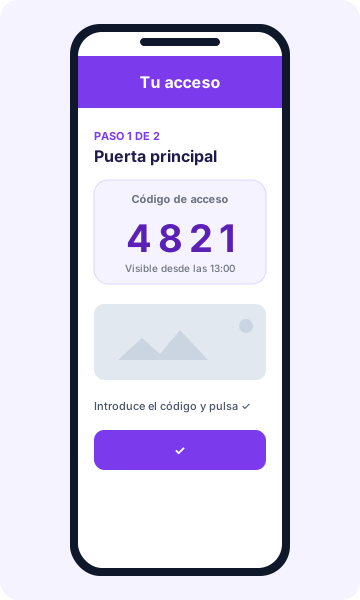
Qué recibe el huésped según tu dispositivo
- Smart Lock con Keypad: un PIN temporal único para su estancia. Se programa en el teclado y caduca al terminar.
- Smart Lock sin Keypad: se envía automáticamente un enlace (invitación de la app Nuki) a su correo para abrir la puerta, válido solo durante la estancia. Usamos el correo del formulario de registro; si falta, puedes enviarla o reenviarla manualmente desde la reserva.
- Opener (portal o interfono): no usa PIN. La guía muestra las instrucciones que hayas escrito para abrir (timbre, Ring to Open, modo continuo…).
Es personalizable por cerradura: si tu Smart Lock tiene Keypad, el sistema crea el PIN; y si prefieres que tus huéspedes usen la app aunque haya teclado, puedes elegir el acceso por app.
Antes de empezar
- Una cuenta de Nuki Web con tus dispositivos ya dados de alta (Smart Lock, Opener y, si lo tienes, Keypad emparejado).
- Una cuenta de Registro Parte Viajeros con el alojamiento creado.
1. Generar el token de API en Nuki Web
- Entra en web.nuki.io con tu cuenta de Nuki.
- Pulsa API en el menú.
- En Tokens API, pulsa Generar token de API.
- Ponle como nombre Registro Parte Viajeros (así lo reconocerás después).
- Copia el token completo. Lo necesitarás en el siguiente paso.
Guarda el token como una contraseña. Registro Parte Viajeros lo almacena cifrado y nunca lo muestra en el navegador.
2. Conectar Nuki en la plataforma
- Entra en Integraciones → Cerraduras y pulsa Añadir cerradura.
- Elige Nuki.
- Pega el token y pulsa para conectar. La plataforma lista tus dispositivos de Nuki.
- Asigna cada dispositivo a un alojamiento. Si un alojamiento tiene varias cerraduras, marca cuál es la principal.
Una propiedad, una cuenta Nuki. Puedes vincular varias cerraduras al mismo alojamiento, pero todas deben pertenecer a la misma cuenta de Nuki. Si tienes varias cuentas, puedes conectarlas todas y reutilizar la guardada sin volver a pegar el token.
3. Definir los horarios
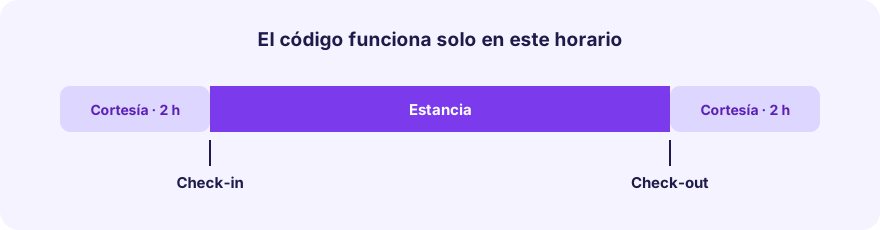
Configura para cada alojamiento:
| Ajuste | Qué hace |
|---|---|
| Hora de check-in | A partir de qué hora empieza la estancia |
| Hora de check-out | Hora de fin de la estancia |
| Cortesía antes del check-in | Horas previas en las que el PIN ya funciona (por defecto 2, máximo 4) |
| Cortesía después del check-out | Horas posteriores en las que el PIN aún funciona (por defecto 2, máximo 4) |
La pantalla te muestra un ejemplo con las horas reales en las que el huésped verá el código y en las que dejará de funcionar. Las horas se interpretan en la zona horaria indicada en esa misma pantalla.
4. Escribir la guía de acceso
Añade a cada puerta un nombre, las instrucciones de llegada y, opcionalmente, fotos (hasta 5 por paso) y un vídeo de YouTube. Escríbelo en tu idioma: se traduce automáticamente para tus huéspedes. Consulta la guía de acceso del huésped.
5. Elegir cuándo se envía la guía
Puedes enviarla 15 minutos después de que el huésped complete el registro, 24 h antes del check-in, 48 h antes o el día del check-in. Nunca se envía antes de que el registro esté completo.
Todo automático, sin que tengas que hacer nada
- Cada reserva nueva tiene su acceso preparado para las fechas de la estancia.
- Si cambian las fechas o se cancela la reserva, el acceso se actualiza o se retira solo.
- El huésped solo ve el código cuando está listo y dentro de su horario.
Problemas habituales
- El huésped no ve el código: comprueba que el registro de todos los huéspedes está completo y que ya ha empezado su ventana de acceso.
- Smart Lock sin código: si no tiene Keypad, el acceso es por invitación de app, no por PIN.
- Error al conectar: revisa que el token se copió completo y no ha sido revocado en Nuki Web.
- No veo mi dispositivo: confirma que está dado de alta en la cuenta de Nuki a la que pertenece el token.
- Desvincular: el dispositivo sigue en tu cuenta de Nuki; solo se desasocia del alojamiento y los códigos existentes no se borran solos.