Entrega de llaves sin quedar con nadie: dejas la llave de tu alojamiento en un punto KeyNest y cada huésped recibe, en cuanto completa el registro, un código de recogida válido solo durante su estancia, junto con la dirección y el horario del punto. Consulta antes la guía general de cerraduras inteligentes.
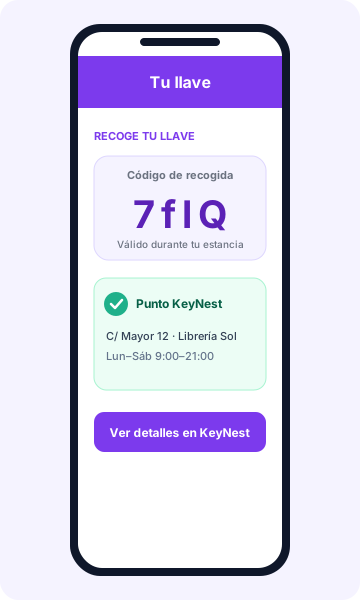
Qué recibe el huésped
En su guía de acceso, el huésped ve:
- El código de recogida único de su estancia.
- El punto KeyNest donde recoger la llave: nombre, dirección y horario.
- Un enlace de KeyNest con los detalles de la recogida.
El código solo se muestra cuando el registro está completo y dentro de su horario; nunca antes.
Ventajas
- Un código distinto por estancia, que deja de funcionar al terminar.
- Sin copiar ni reenviar códigos a mano: se genera y se envía solo.
- Horas de cortesía a tu medida antes y después de la estancia.
- Si cambian las fechas o se cancela la reserva, el código se actualiza o se retira solo.
Antes de empezar
- Una cuenta de KeyNest con la llave de cada alojamiento dada de alta y depositada en un punto KeyNest.
- Alojamiento creado en Registro Parte Viajeros.
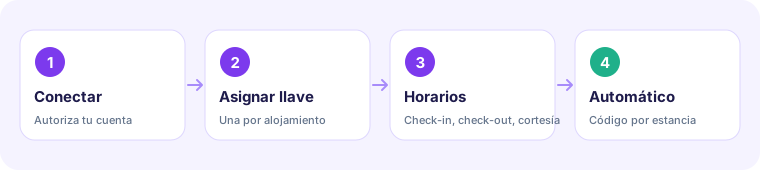
1. Conectar tu cuenta de KeyNest
- Entra en Integraciones → Cerraduras y pulsa Añadir cerradura.
- Elige KeyNest y pulsa Conectar con KeyNest.
- Se abrirá la página oficial de KeyNest: autoriza el acceso. Nunca compartes tu contraseña con nosotros.
- Al terminar, volverás automáticamente a la plataforma.
Si tienes más de una cuenta de KeyNest, puedes conectar otra con Conectar otra cuenta KeyNest y elegir cuál usar en cada paso.
2. Asignar la llave a cada alojamiento
La plataforma lista las llaves de tu cuenta con su punto KeyNest. Elige para cada una el alojamiento al que pertenece. Las llaves sin alojamiento no se vincularán.
Un alojamiento, una llave. Cada alojamiento se vincula a una única llave, la que recoge el huésped. Si eliges otra, sustituye a la actual.
Ten en cuenta:
- Las taquillas Quadient no admiten códigos de recogida automáticos y aparecen deshabilitadas.
- Si una llave no tiene nombre en KeyNest, aparece un aviso: comprueba que es la de ese alojamiento antes de vincularla.
- Si no aparece ninguna llave, da de alta la llave en KeyNest, déjala en un punto KeyNest y pulsa Reintentar.
3. Definir los horarios
| Ajuste | Qué hace |
|---|---|
| Hora de check-in | A partir de qué hora empieza la estancia |
| Hora de check-out | Hora de fin de la estancia |
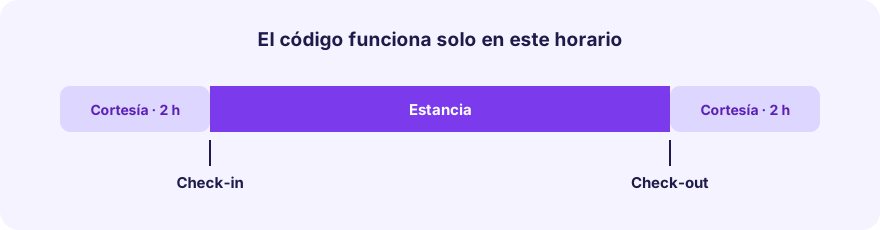
| Cortesía antes del check-in | Horas previas en las que el código ya funciona |
| Cortesía después del check-out | Horas posteriores en las que el código aún funciona |
La pantalla te muestra un ejemplo con las horas reales en las que el huésped podrá recoger la llave. Termina con Finalizar y vincular llaves.
4. Elegir cuándo se envía la guía
Puedes enviarla 15 minutos después de que el huésped complete el registro, 24 h antes del check-in, 48 h antes o el día del check-in. Nunca se envía antes de que el registro esté completo. Escribe tus instrucciones en tu idioma y se traducen automáticamente: consulta la guía de acceso del huésped.
Todo automático, sin que tengas que hacer nada
- Cada reserva nueva tiene su código preparado para las fechas de la estancia.
- Los cambios de fechas y las cancelaciones se reflejan solos.
- El huésped solo ve el código cuando está listo y dentro de su horario.
Problemas habituales
- El huésped no ve el código: comprueba que el registro de todos los huéspedes está completo y que ya ha empezado su ventana de acceso.
- Aviso de autorización caducada: pulsa Volver a conectar KeyNest y autoriza de nuevo; sin ello no se generan códigos nuevos.
- No veo mi llave: confirma que está dada de alta en la cuenta de KeyNest conectada y depositada en un punto KeyNest.
- Error al conectar: vuelve a pulsar Conectar con KeyNest; si se canceló la autorización o caducó la sesión, hay que repetir el paso.
- Desvincular: la llave sigue en tu cuenta de KeyNest; solo se desasocia del alojamiento.
KeyNest es un servicio de terceros: al conectarlo autorizas el intercambio de los datos necesarios con ese proveedor, y su disponibilidad y condiciones dependen de él.