Lascia che i tuoi ospiti entrino in autonomia con Nuki. Collega il tuo account e ogni ospite riceve il suo PIN, o un invito per aprire con lo smartphone, appena completa la registrazione: senza chiavi, senza attese e senza messaggi dell’ultimo minuto. Leggi prima la guida generale alle serrature smart.
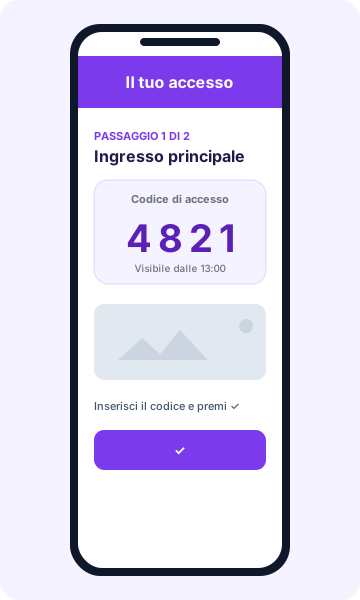
Cosa riceve l’ospite in base al dispositivo
- Smart Lock con Keypad: un PIN temporaneo unico per il suo soggiorno. Viene programmato nel tastierino e scade alla fine.
- Smart Lock senza Keypad: viene inviato automaticamente un link (invito dell’app Nuki) alla sua e-mail per aprire la porta, valido solo durante il soggiorno. Usiamo l’e-mail del modulo di registrazione; se manca, puoi inviarlo o reinviarlo manualmente dalla prenotazione.
- Opener (portone o citofono): non usa PIN. La guida mostra le istruzioni che hai scritto per aprire (campanello, Ring to Open, modalità continua…).
È personalizzabile per serratura: se il tuo Smart Lock ha un Keypad, il sistema crea il PIN; e se preferisci che gli ospiti usino l’app anche con il tastierino, puoi scegliere l’accesso tramite app.
Prima di iniziare
- Un account Nuki Web con i dispositivi già registrati (Smart Lock, Opener e, se lo hai, Keypad abbinato).
- Un account Registro Parte Viajeros con la struttura creata.
1. Generare il token API in Nuki Web
- Vai su web.nuki.io e accedi.
- Clicca su API nel menu.
- In Token API, clicca su Genera token API.
- Chiamalo Registro Parte Viajeros per riconoscerlo in seguito.
- Copia il token completo. Ti servirà nel passaggio successivo.
Tratta il token come una password. Registro Parte Viajeros lo conserva cifrato e non lo mostra mai nel browser.
2. Collegare Nuki sulla piattaforma
- Vai su Integrazioni → Serrature e clicca su Aggiungi serratura.
- Scegli Nuki.
- Incolla il token e collega. La piattaforma elenca i tuoi dispositivi Nuki.
- Assegna ogni dispositivo a una struttura. Se una struttura ha più serrature, indica quale è la principale.
Una struttura, un account Nuki. Puoi collegare più serrature alla stessa struttura, ma devono appartenere tutte allo stesso account Nuki. Se hai più account, puoi collegarli tutti e riutilizzarne uno salvato senza incollare di nuovo il token.
3. Definire gli orari
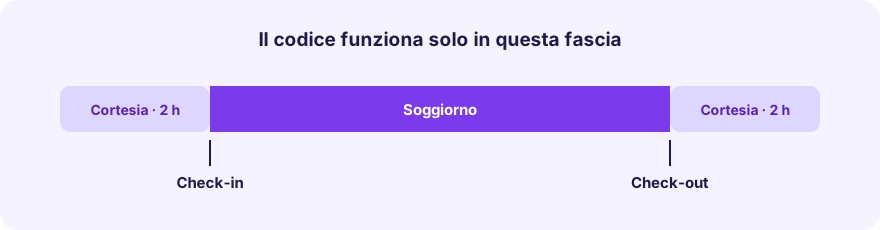
Configura per ogni struttura:
| Impostazione | Cosa fa |
|---|---|
| Ora di check-in | Inizio del soggiorno |
| Ora di check-out | Fine del soggiorno |
| Cortesia prima del check-in | Ore precedenti in cui il PIN già funziona (2 di default, massimo 4) |
| Cortesia dopo il check-out | Ore successive in cui il PIN funziona ancora (2 di default, massimo 4) |
La schermata mostra un esempio con gli orari reali in cui l’ospite vedrà il codice e in cui smetterà di funzionare. Gli orari sono interpretati nel fuso orario indicato nella stessa schermata.
4. Scrivere la guida di accesso
Per ogni porta aggiungi un nome, le istruzioni di arrivo e, facoltativamente, foto (fino a 5 per passaggio) e un video di YouTube. Scrivi nella tua lingua: viene tradotta automaticamente per gli ospiti. Vedi la guida di accesso dell’ospite.
5. Scegliere quando inviare la guida
Puoi inviarla 15 minuti dopo il completamento della registrazione, 24 ore prima del check-in, 48 ore prima o il giorno del check-in. Non viene mai inviata prima che la registrazione sia completa.
Tutto automatico, senza lavoro da parte tua
- Ogni nuova prenotazione ha il suo accesso pronto per le date del soggiorno.
- Se le date cambiano o la prenotazione viene cancellata, l’accesso si aggiorna o si rimuove da solo.
- L’ospite vede il codice solo quando è pronto e nella sua finestra di accesso.
Problemi frequenti
- L’ospite non vede il codice: verifica che la registrazione di tutti gli ospiti sia completa e che la sua finestra di accesso sia iniziata.
- Smart Lock senza codice: senza Keypad, l’accesso avviene tramite invito dell’app, non tramite PIN.
- Errore di connessione: controlla che il token sia stato copiato per intero e non sia stato revocato in Nuki Web.
- Non vedo il mio dispositivo: verifica che sia registrato nell’account Nuki a cui appartiene il token.
- Scollegare: il dispositivo resta nel tuo account Nuki; viene solo staccato dalla struttura e i codici esistenti non vengono eliminati da soli.