Dal 2 gennaio 2026 è entrato in vigore il nuovo regolamento con l’Orden VAU/1560/2025, questo obbligo è riportato nel BOE: https://www.boe.es/eli/es/o/2025/12/22/vau1560 a seconda del nostro sistema operativo, dovremo effettuare la registrazione N2 su Mac. Da Registro Parte Viaggiatori ti spieghiamo come effettuare questa registrazione nel tuo sistema operativo di fiducia.
🧍♂️Quali alloggi sono obbligati a registrare i loro ospiti?
Tutte le strutture per soggiorni brevi, siano esse affittate professionalmente o meno, anche se non affittate regolarmente, se vengono annunciate tramite piattaforme online di prenotazione. Ma non devono registrarsi gli hotel, i motel, gli aparthotel, i motel o i campeggi.
🏘A cosa si riferisce con alloggi a breve termine?
Si riferisce a tutti quegli affitti con finalità turistica o vacanziera, per studenti, per soggiorni brevi per lavoro e per motivi medici.
📋Quali dati devo registrare per ogni alloggio?
Per ogni alloggio, deve essere indicato il Numero Unico di Registrazione dell’Affitto, se questo alloggio era attivo durante l’anno precedente e per quale scopo è stato utilizzato.
👉Come ottengo il Numero di Registrazione Unico di Locazione?
Il Numero di Registrazione Unico di Affitto (NRUA) può essere ottenuto tramite il sito web del Collegio dei Registratori della Proprietà entrando nella loro sede elettronica o presentando un modulo cartaceo presso il Collegio dei Registratori della Proprietà. in Registro Parte Viajeros mettiamo a disposizione una guida per ottenere questo numero.
📤 Quali dati devo inviare di ogni ospite?
For each of the bookings made last year, it will be necessary to send only the number of guests, the check-in date, and the check-out date for each vacation home identified with their registration number indicated previously.
✅Campi da compilare per ogni alloggio (NRUA)
-Finalità dell’alloggio: indicando tra 1 e 5 in base al tipo di locazione, in ordine: vacanza/turistica, lavorativa, studi, cause mediche e altri motivi.
–Nº di ospiti: Numero effettivo di ospiti che soggiornano nell’alloggio
-Data di arrivo: nel formato gg/mm/aaaa all’accesso dell’ospite alla sistemazione
-Data di partenza: stesso formato gg/mm/aaaa, nel giorno di partenza, se non fosse effettuata la consegna si considererebbe che l’alloggio rimane attivo.
– Casella di attività: Questa casella deve essere selezionata solo se l’alloggio è stato inattivo durante l’anno passato.
Come usare l’app N2 Multi per Mac
L’applicazione N2 Multi permette di compilare il “Modello informativo dei Contratti di Locazione a Breve Termine” da dispositivi e apparecchiature non compatibili con Windows o che presentano qualche limitazione nell’applicazione N2 de escritorio.
Per accedere all’applicazione N2 Multi dovrai cliccare questo link, non è necessario scaricare alcun programma e ti permette di creare manualmente i moduli di presentazione, gestire le liste dei moduli già creati per inviarli o presentare rettifiche, compilarli manualmente, validare i dati e generare un file ZIP per presentarlo attraverso il portale o generare un file PDF per presentarlo manualmente al Registro della Proprietà.
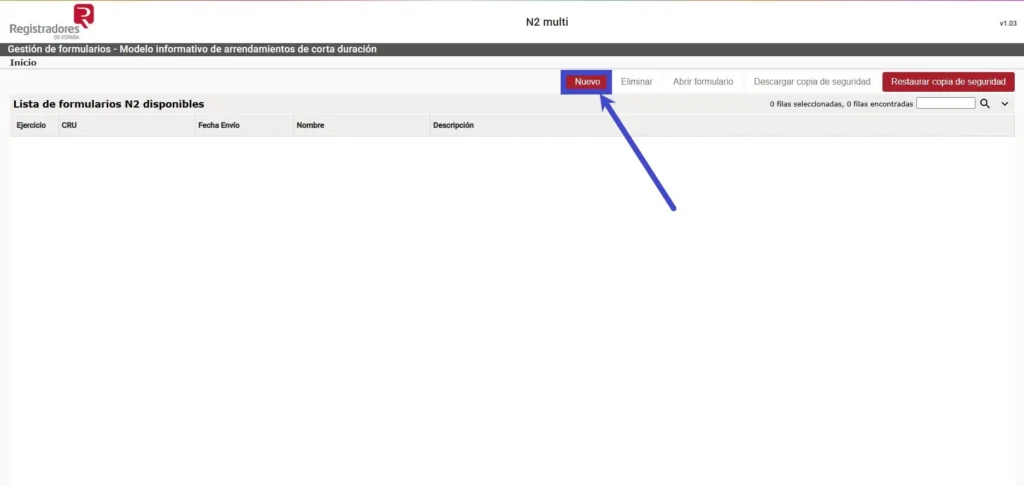
In primo luogo, dovremo selezionare l’opzione “Nuevo” nella parte superiore:
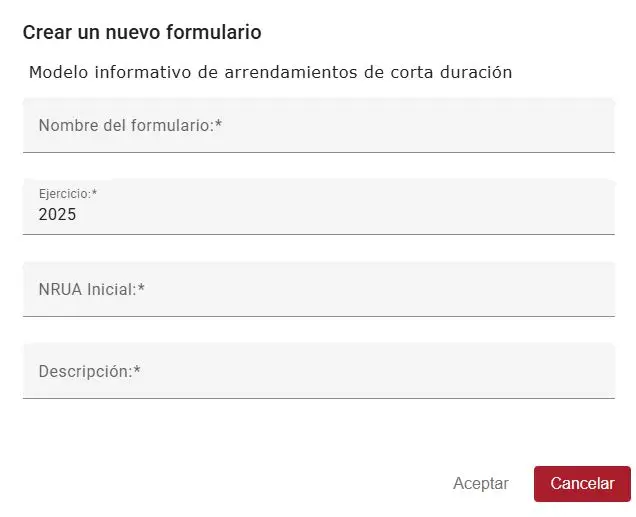
Compileremo i dati del modulo, indicando un nome per il modulo, l’anno a cui appartiene il Registro Unico, l’NRUA iniziale e una breve descrizione.
Apriremo il modulo creato premendo il pulsante nella parte superiore destra dello schermo e inizieremo a compilare i dati personali della persona che effettua la richiesta:
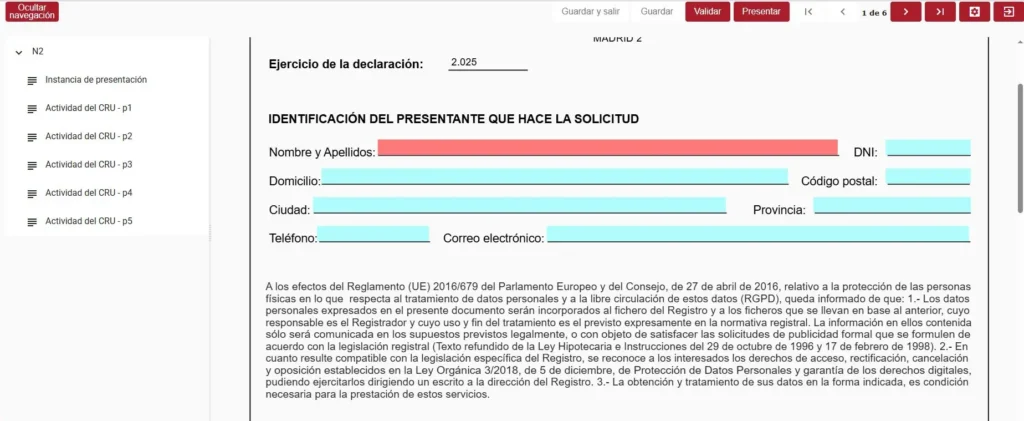
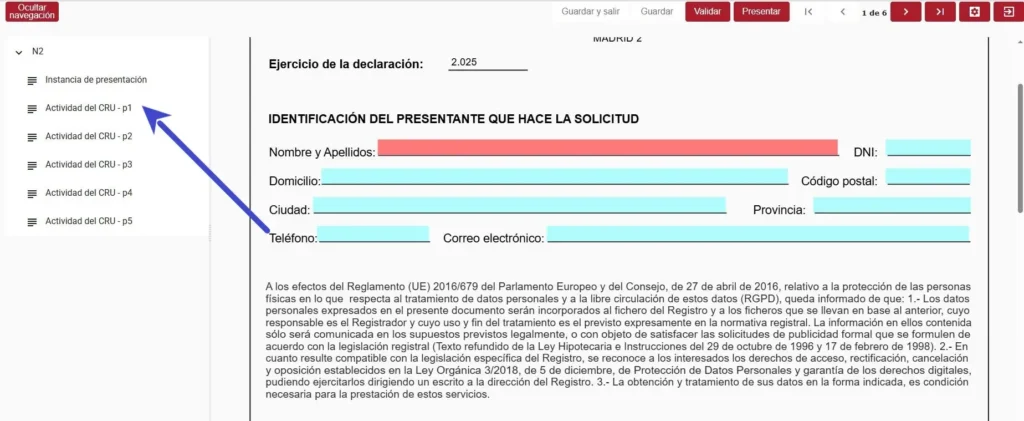
Una volta compilati questi dati, cliccheremo sulla barra degli strumenti nella parte sinistra dove c’è “Actividad del CRU”
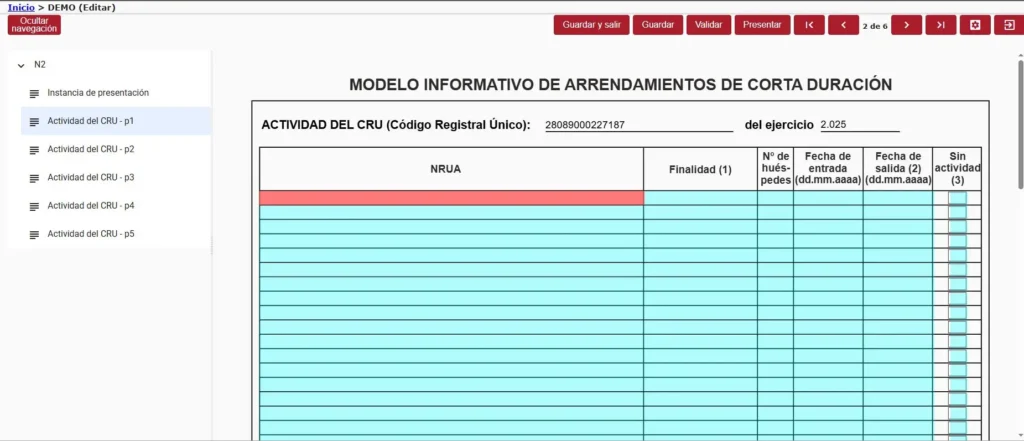
Una volta aperto il modulo inizieremo a compilare i dati manualmente, poiché l’applicazione Web N2 Multi non consente di importare i dati dall’applicazione Registro Parte Viaggiatori.
Dovrà compilare il NRUA della proprietà in cui registra l’alloggio, dove c’è scritto “finalità” dovrà indicare con un codice da 1 a 5 la finalità dell’alloggio, che sono: 1.-Vacanza/turismo, 2.-Lavoro, 3.-Studi, 4.-Motivi medici, 5.-Altro.
Nella sezione Nº di ospiti dovrà compilare il numero di ospiti che hanno alloggiato per ogni affitto turistico e nelle caselle rispettive la data di ingresso e uscita degli stessi. Se ci fosse un periodo in cui l’abitazione è stata vuota, dovrà segnare la casella “senza attività”.
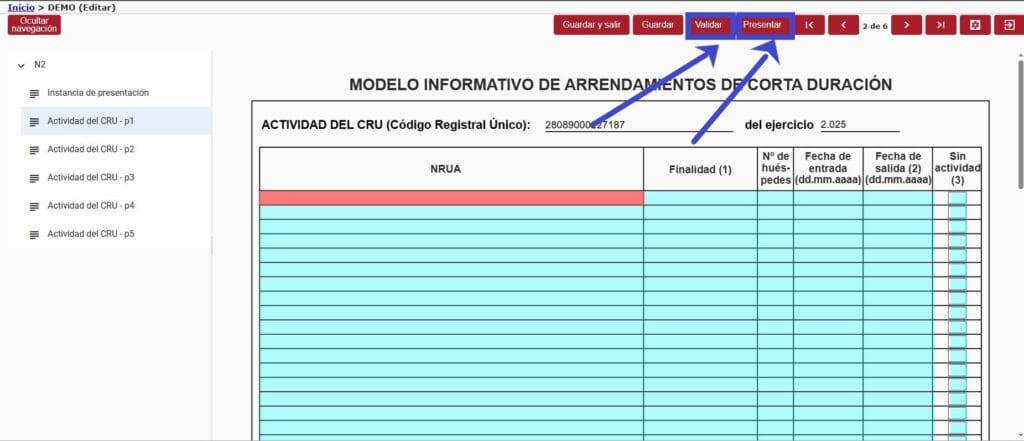
Quando avrà compilato tutti i dati degli affitti dovrà selezionare l’opzione “validare” per verificare che siano formalmente corretti per la presentazione nell’applicazione. Successivamente dovrà cliccare sull’opzione “presentare”. Si tenga presente che con l’applicazione web N2 Multi sarà possibile solo re:
❌Errori nella convalida
Durante il processo di validazione nella parte inferiore del modulo possono apparire due tipi di errori, gli errori di compilazione obbligatoria che saranno quelli presentati nella scheda a sinistra e gli errori di compilazione consigliata che appariranno nella scheda a destra:
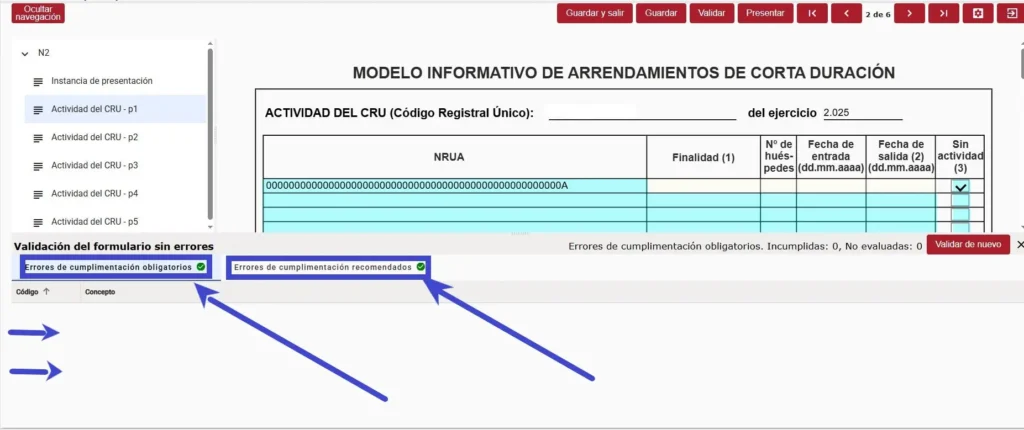
Gli errori di compilazione obbligatoria sono quelli che non le permetteranno di presentare il modulo e che saranno evidenziati in una lista immediatamente sotto, saranno indicati con una ❌ e il numero di errori commessi e saranno accompagnati da una breve spiegazione; una volta corretti gli errori, durante la convalida apparirà un ✅. Lo stesso vale per gli errori di compilazione raccomandata, con la differenza che questi le permetteranno di presentare il modulo, ma potrebbero avere conseguenze successive nel procedimento, quindi le consigliamo di correggerli.
✅Presentare il modulo
Una volta corretti gli errori di validazione e inviato il modulo, si aprirà una finestra con due opzioni, la prima per la presentazione diretta nel Portale Web del Registro che genererà un file ZIP da presentare presso la Sede Elettronica del Registro della Proprietà e la seconda genererà un documento pdf che potremo stampare e consegnare di persona:

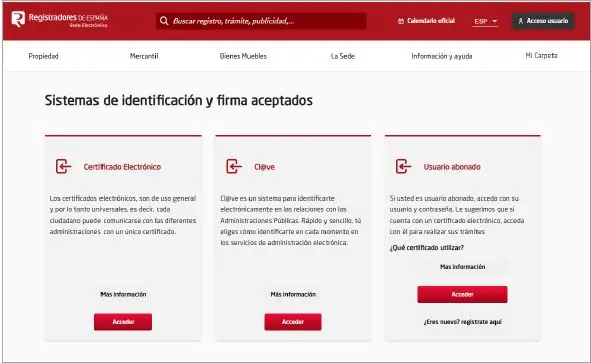
Una volta che avremo scaricato questo file ZIP ci rechiamo alla Sede Elettronica del Registro della Proprietà per effettuare la presentazione telematica, se invece abbiamo scaricato il file PDF dovremo andare a presentarlo di persona. Accediamo con certificato Digitale o Cl@ve e procederemo ad allegare il file ZIP che abbiamo scaricato precedentemente.